




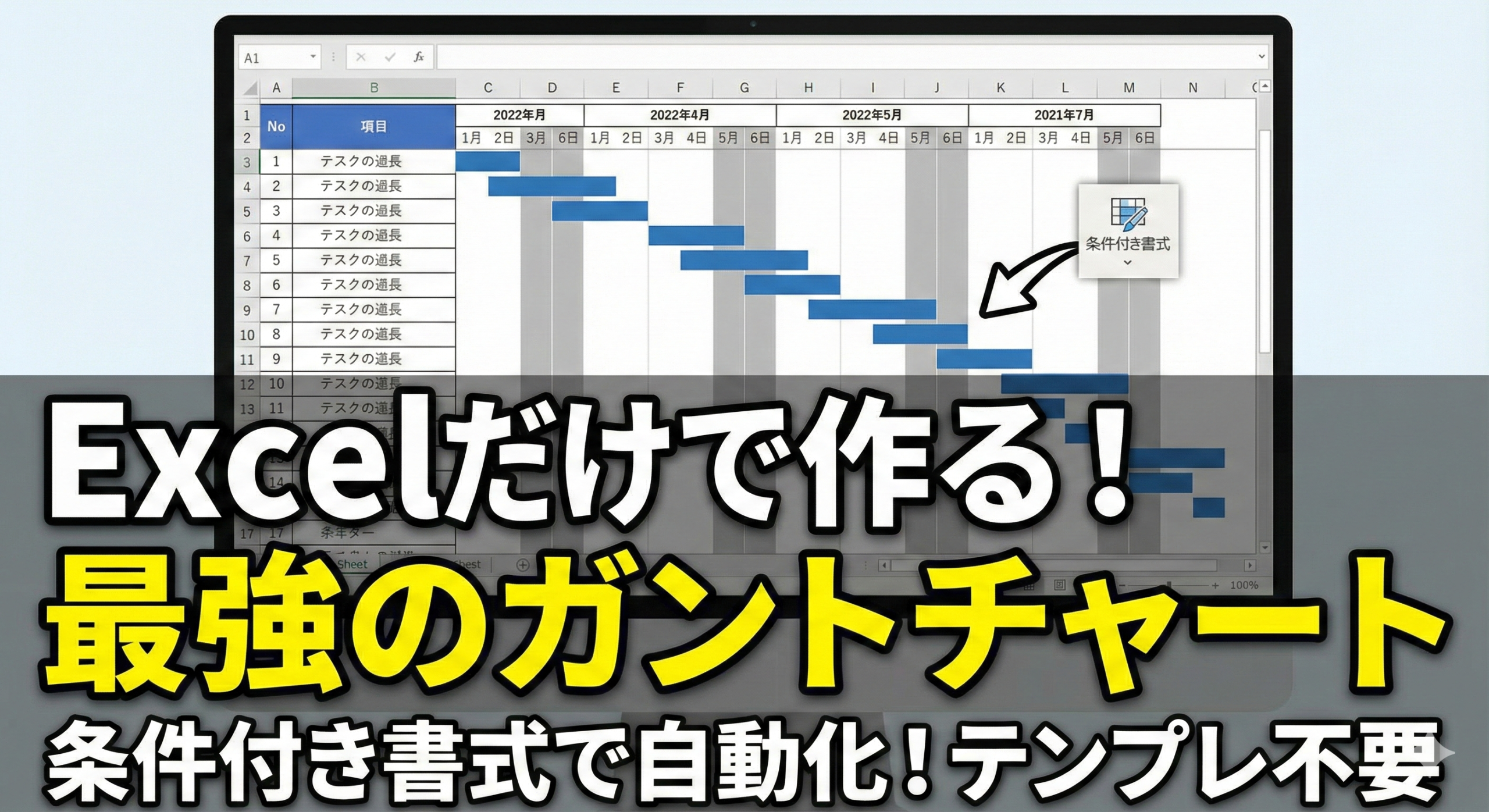
はじめに:無料テンプレートは「帯に短しタスキに長し」
新年や新年度、新しいプロジェクトが始まると、多くの人が「Excel ガントチャート 無料」と検索して、良さげなテンプレートをダウンロードします。
しかし、実際に使ってみると……
- 「行が足りないから増やしたら、数式が壊れた」
- 「土日の色が手動で、月が変わるたびに塗り直し」
- 「開始日を変えても、バー(矢印)が動かない」
結局、使いにくくてイライラした経験はありませんか? 断言します。ガントチャートは、自分で作ったほうが100倍使いやすく、管理も楽です。
今日は、VBA(マクロ)などの難しい機能は一切使わず、**「条件付き書式」と「関数」**だけで、一生使えるあなただけの工程表を作る方法を伝授します。
手順1:日付を「横」に並べる(オートフィルお断り)
まずは見た目を作ります。 1行目に日付をズラーッと並べますが、ここでマウスでドラッグして「オートフィル(連番)」してはいけません。
A1セルに「プロジェクト開始日(例:2026/1/1)」と入力しておき、 日付のセルには =A1、その隣のセルには =前のセル+1 と入れます。
こうすることで、A1セルの日付を書き換えるだけで、カレンダー全体の日付と曜日が自動で更新されるようになります。 プロジェクトの開始がズレても、修正は一瞬で終わります。
手順2:「土日」を勝手にグレーにする(WEEKDAY関数)
いちいちカレンダーを見ながら、手動でセルの色を塗るのは時間の無駄です。Excelに自動でやらせましょう。
- カレンダーの日付部分(色のつく範囲)を選択する。
- 「ホーム」タブにある「条件付き書式」→「新しいルール」→「数式を使用して…」を選ぶ。
- 数式に
=WEEKDAY(日付のセル,2)>5と入力。 - 書式ボタンを押して「グレー」の塗りつぶしを設定。
これで、日付が変わっても**「土日だけ」が勝手にグレーになります。** (※WEEKDAY関数の「2」は、月曜=1、日曜=7にする設定です。6(土)と7(日)が対象になります)
手順3:バーを自動で引く(魔法の数式)
ここが最重要ポイントです。 タスクごとの「開始日」と「終了日」を入力したら、勝手に矢印(バー)が伸びるようにします。マウスで図形を描く必要はありません。
- バーを表示させたい範囲を選択。
- 「条件付き書式」で以下の数式を入力。
=AND(カレンダーの日付>=タスク開始日, カレンダーの日付<=タスク終了日) - 書式で「青」などの好きな色を設定。
たったこれだけです。 これで、「開始日」と「終了日」の数字をいじるだけで、バーが伸縮する最強のガントチャートが完成します。 予定変更があっても、数字を書き換えるだけでチャートが勝手に修正されます。
応用:今日の日付に「赤い縦線」を入れる
進捗管理をしていると、「今日がどこか」を一目で知りたいですよね。これも自動化できます。
条件付き書式で、 =カレンダーの日付=TODAY() というルールを追加し、書式で「右側の罫線を赤くする」などを設定すれば、毎日PCを開くたびに、「今日の位置」に赤い線が移動していきます。
まとめ:道具は「借りる」より「自作する」ほうが早い
ネットで探したテンプレートは、他人の思考で作られたものです。だから使いにくい。
しかし、Excelの基本機能(条件付き書式)さえ知っていれば、自分のプロジェクトに完全フィットした道具を、わずか10分で作ることができます。
2026年は、使いにくいツールに振り回されるのではなく、自分の手で最適なツールを作れるリーダーを目指しませんか?