

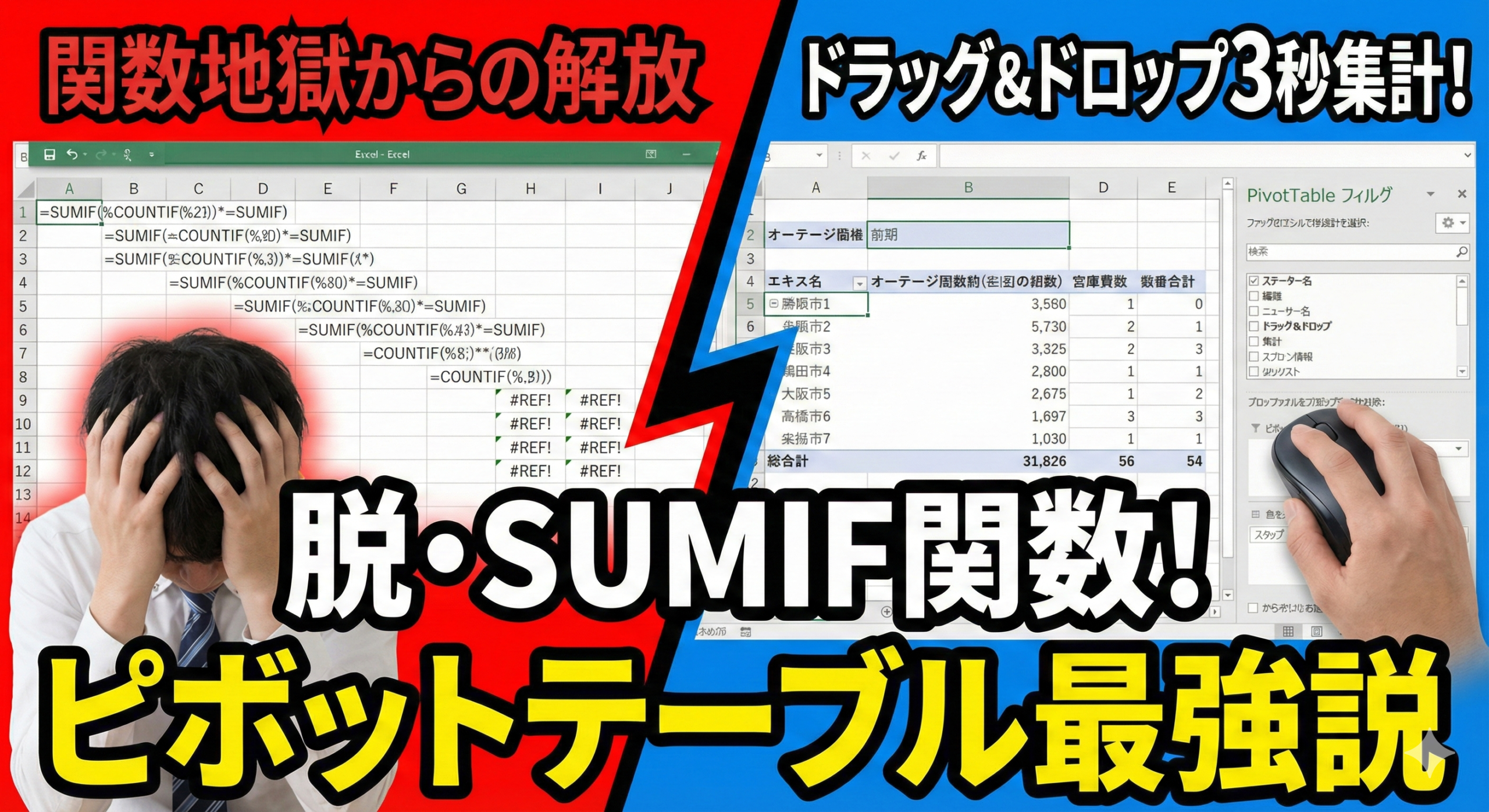
はじめに:その「=SUMIF…」間違っていませんか?
「先月の地域ごとの売上を出して」 「担当者ごとの訪問回数を集計して」
上司にこう言われた時、いきなりセルに「=SUMIF(…」と数式を打ち込み始めていませんか? そして、範囲指定がズレていたり、新しい担当者が増えて集計漏れが起きたりして、冷や汗をかいた経験はないでしょうか。
はっきり言います。単純な集計作業に、関数(数式)を使うのはリスクが高すぎます。 Excelには、数式を一切書かずに、ミスなく一瞬で集計する機能が標準装備されています。 それが**「ピボットテーブル」**です。
「名前は聞いたことあるけど、難しそう……」と食わず嫌いしているあなた、人生を損しています。
理由1:数式を書かないから「計算ミス」がゼロになる
SUMIF関数やCOUNTIF関数の最大のリスクは、**「手入力によるヒューマンエラー」**です。 カッコの位置が違ったり、絶対参照($)を付け忘れたり……。
ピボットテーブルなら、
- 表(データ)を選択する。
- 「挿入」>「ピボットテーブル」を押す。
- 集計したい項目(例:売上金額)を「値」エリアにドラッグする。
これだけです。 Excelが裏側で完璧に計算してくれます。人間が計算ロジックに介入しないので、計算ミスが起こりようがないのです。
理由2:切り口の変更が「1秒」で終わる
上司の要望はコロコロ変わります。 「やっぱ地域別じゃなくて、商品別に集計し直して」 「あ、月別の推移も見たいな」
関数で作った集計表だと、そのたびに数式を修正したり、行を増やしたり……地獄ですよね?
ピボットテーブルなら、 エリアにある「地域」を外にポイっと捨てて、「商品名」をドラッグして入れるだけ。 所要時間は1秒です。 このスピード感を手に入れると、もう関数には戻れません。
理由3:「スライサー」を使えば、ダッシュボード化できる
ピボットテーブルの真骨頂は、**「スライサー」**という機能です。 これを使うと、集計表の横に「ボタン」を表示できます。
- 「東京」ボタンを押せば、東京の数字だけになる。
- 「1月」ボタンを押せば、1月の数字だけになる。
これだけで、あなたのExcelはただの表計算ソフトから、**「インタラクティブな分析ツール(BIツール)」**に進化します。 会議中に「大阪のデータ見れる?」と聞かれても、ボタンをポチッと押すだけでドヤ顔できます。
まとめ:集計は「作業」ではなく「分析」の入り口
関数を一生懸命書くことに時間を使わないでください。それは誰の得にもなりません。
- データを用意する
- ピボットテーブルを挿入する
- ドラッグ&ドロップで遊ぶ
これだけで、集計作業は終わります。空いた時間で、「なぜ売上が上がったのか?」を考えることこそが、私たちの本来の仕事です。