

はじめに:会社PCの「壁」を乗り越える
前回の記事で、トラックボール「IST PRO」が内勤業務の救世主であるとお伝えしました。 さっそく会社で使おう!と思った矢先、多くの人がぶつかる壁があります。
「会社のPC、勝手にソフトをインストール禁止なんだけど……」
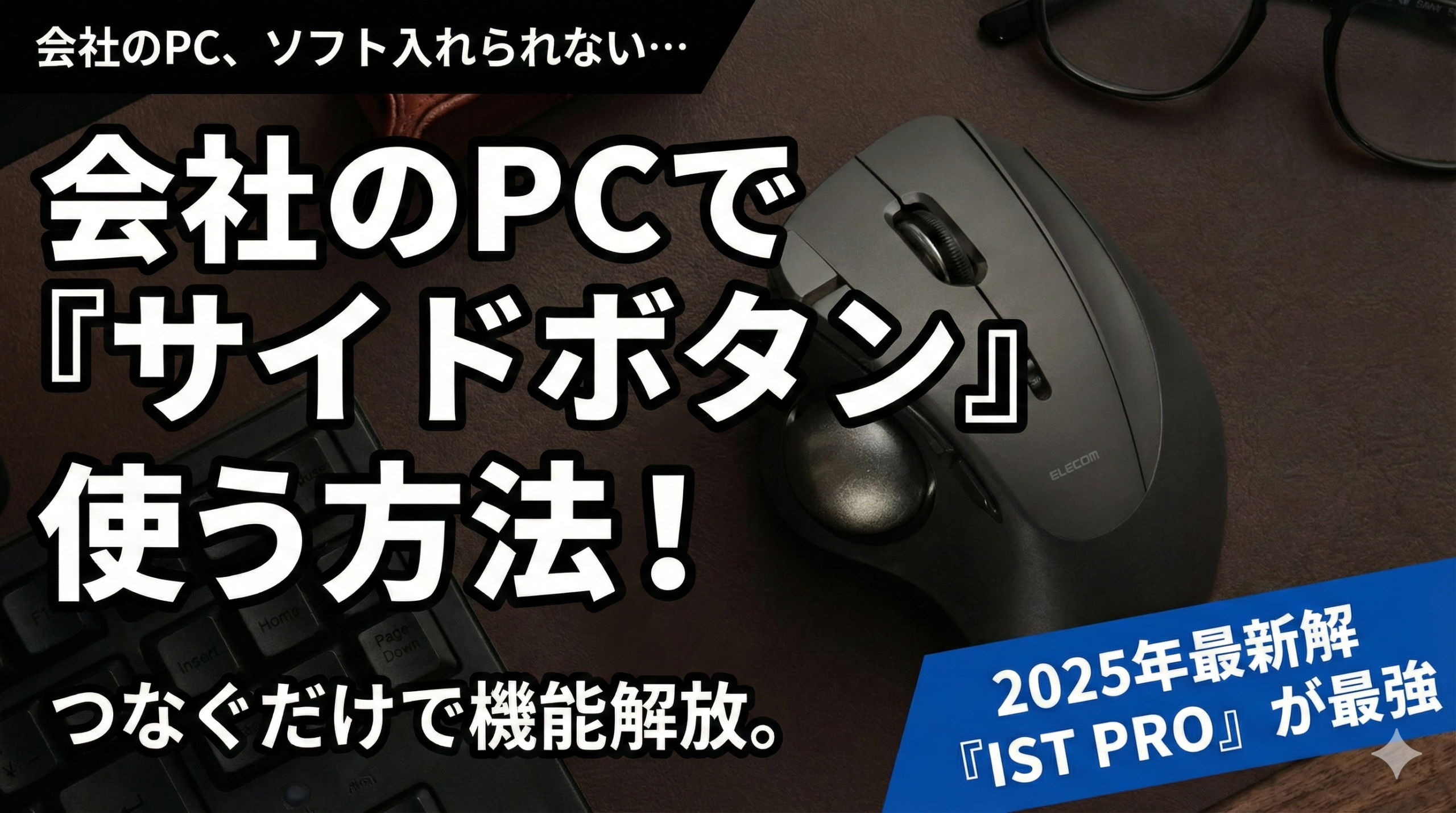
エレコムの便利な設定ソフト「マウスアシスタント」を入れたくても、情シスの許可が降りない。 だからといって、標準のクリック機能だけで使うのは宝の持ち腐れです。
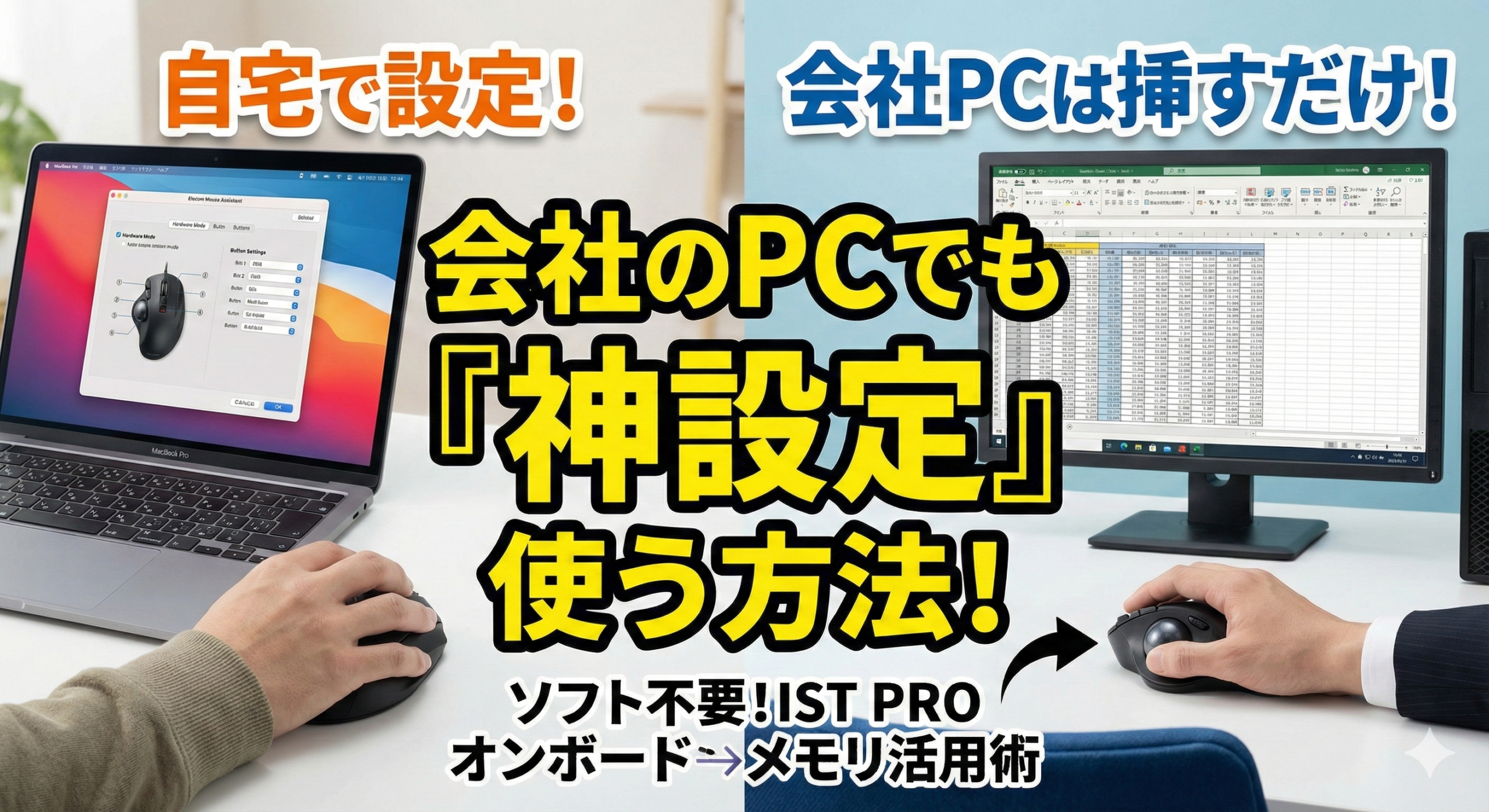
そこで使うのが、IST PROに搭載された「オンボードメモリ(ハードウェアモード)」です。 これを使えば、自宅のPCで設定をマウスに記憶させ、会社のPCでは「ただ挿すだけ」で最強のショートカットを使うことができます。
今回は、私が実際に愛用している「コピー・ペースト・スクショ」の3点設定と、自宅Macで設定する場合のコツを解説します。
手順1:自宅のPCで「仕込み」をする
この作業は、会社のPCではなく、私物のPC(自宅のPC)で行います。WindowsでもMacでもOKです。
- 自宅PCに「エレコム マウスアシスタント」をインストールします。
- ソフトを起動し、プロファイル選択で「ハードウェアモード」を選びます。
- ※ここが最重要です。通常モードだとPC側に設定が保存されてしまうので、必ずマウス側に保存するモードを選んでください。
手順2:自宅Macから「会社Windows用」の設定を作るコツ
ここが少しややこしいポイントです。 「自宅はMac、会社はWindows」という場合、Macのソフト上で「Windows用のキー」を登録する必要があります。
キーボードの信号は、OSが変わると以下のように解釈されることが多いです。
- Macの「Command」 ≒ Windowsの「Winキー」
- Macの「Control」 ≒ Windowsの「Ctrlキー」
これを踏まえて、以下の「三種の神器」を設定していきます。
① コピー(Ctrl + C)
Excelやメール作成で、1日1000回は使う操作です。これを親指周りの押しやすいボタン(進むボタンなど)に設定します。
- 設定内容: 「任意キー」を選択
- Macでの入力方法:
Control+C- ※MacのCommand+C(コピー)ではなく、Windowsが「Ctrl+C」と認識するように設定します。
② ペースト(Ctrl + V)
コピーとセットで登録します。私は薬指で操作するボタン(またはチルトホイール)に入れています。
- 設定内容: 「任意キー」を選択
- Macでの入力方法:
Control+V
③ スクリーンショット(Win + Shift + S)
これが私のイチオシ設定です。 Windows標準の「切り取り&スケッチ」を一発で呼び出します。チャットや資料作成で「画面の一部を切り抜いて貼る」作業が爆速になります。
- 設定内容: 「任意キー」を選択
- Macでの入力方法:
Command+Shift+S- ※ここで
Commandキーを登録することで、Windows PCに接続した時に「Winキー」として信号が送られます。これでWin+Shift+Sが発動します。
- ※ここで
手順3:設定をマウスに「書き込む」
キーの割当が終わったら、ソフト画面の「適用」や「OK」を押して、設定データをマウス本体のメモリに転送します。 これで、あなたのIST PROは「ただのマウス」から「ショートカット自動入力マシーン」に進化しました。
会社で使ってみよう
翌日、会社のデスクでIST PROをWindows PCに接続します。 ドライバのインストール画面が出ても、キャンセルして大丈夫です。
Excelを開いて、ボタンを押してみてください。 ソフトが入っていないはずの会社のPCで、鮮やかに「コピペ」が決まり、「スクショ画面」が立ち上がるはずです。
まとめ:自分だけの「最強の道具」を持ち歩く
この方法の素晴らしいところは、会社のセキュリティルールを一切破っていないことです。 怪しいソフトを入れるわけでもなく、PCの設定を変えるわけでもありません。単に「高機能なマウスを接続しただけ」です。
- コピー・ペーストで手首の負担激減
- スクショ(Win+Shift+S)で情報共有スピードアップ
- 自宅Macで設定可能
ぜひ、年末年始の休みを利用して、自宅であなたの「相棒」を育成し、仕事始めのロケットスタートに備えてください。