
はじめに:その「往復運動」、指が疲れませんか?
マーケターの仕事は、データの転記や資料作成の連続です。 Excelの数字をPowerPointに貼り付けたり、ブラウザのURLと記事タイトルをメールに貼り付けたり。
その時、こんな動きをしていませんか?
- Excelでセルをコピー
Ctrl + C - 画面を切り替える
Alt + Tab - パワポに貼り付ける
Ctrl + V - またExcelに戻る
Alt + Tab - 次のセルをコピー
Ctrl + C - またパワポに戻る……
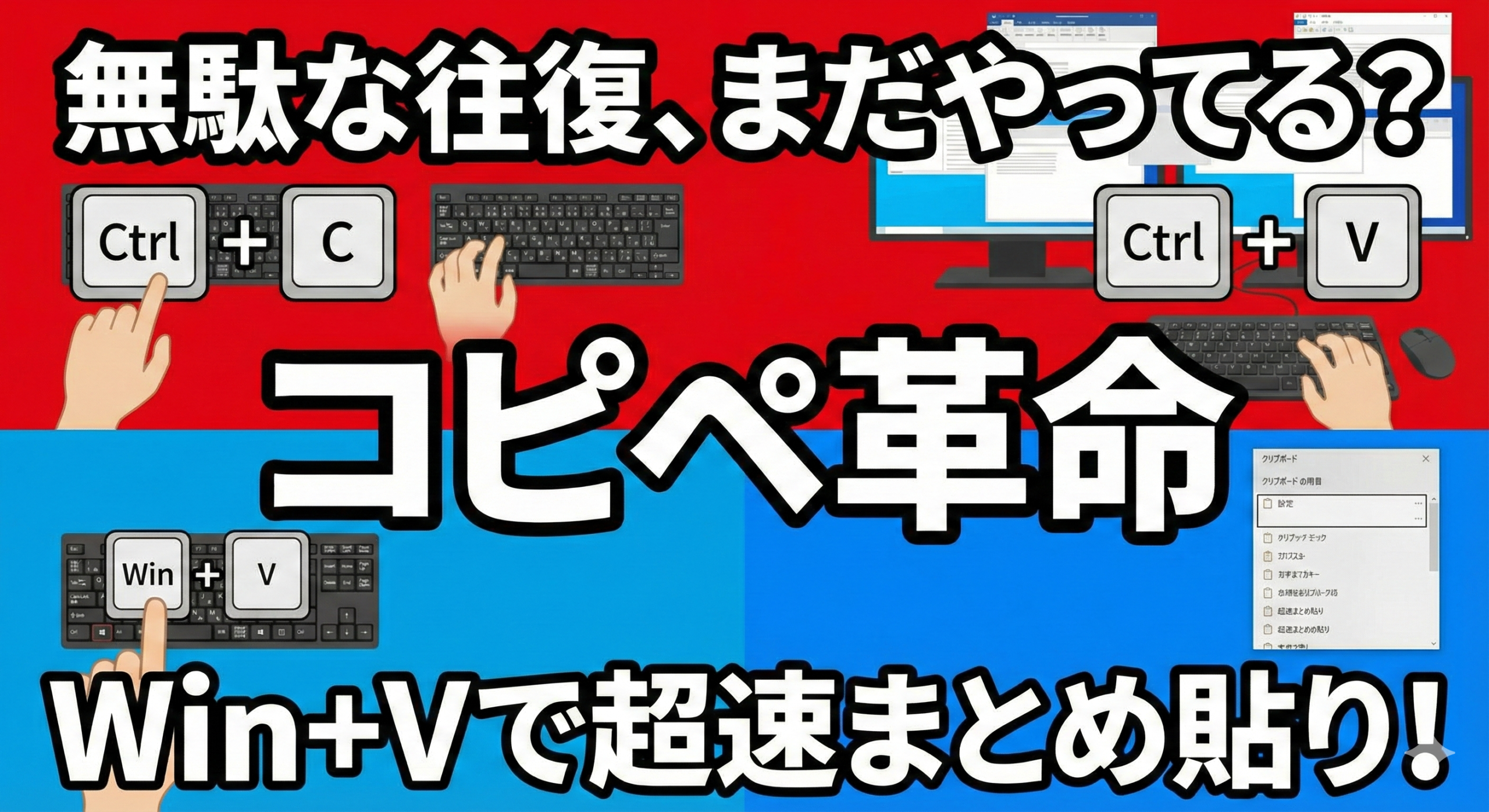
この**「ウィンドウを行ったり来たりする反復横跳び(シャトルラン)」、1日に何回やってますか? 断言します。Windows標準の「クリップボード履歴」**を使えば、この往復回数は半分以下になります。
革命的ショートカット『Win + V』
騙されたと思って、今すぐ手元のキーボードで Windowsキー + V を押してみてください。 (※Windowsキーは、左下の田んぼマークのキーです)
初めて押した人は、「履歴を表示しますか?」というボタンが出るので「有効にする」を押してください。 これで準備完了です。
この機能の何がすごいのか? それは、**「過去にコピーしたものを、まとめて記憶しておける」**ことです。
通常のコピペ(Ctrl+V)は、直前にコピーした1つしか貼り付けられません。新しいものをコピーすると、前のものは消えてしまいます。 しかし、Win + V なら、さっきコピーしたものも、その前にコピーしたものも、リストから選んで貼り付けられるのです。
最強の仕事術:「まとめコピー」&「まとめペースト」
この機能を使うと、あなたの仕事のフローは劇的に変わります。
【これまでのやり方(往復型)】 コピー → 切り替え → ペースト → 切り替え → コピー → 切り替え → ペースト……
【Win+Vのやり方(バッチ処理型)】
- Excelで必要なセルを、次々とコピーする。(Ctrl+C、C、C……)
- パワポに画面を切り替える。(1回だけ)
Win + Vを押して、履歴から次々と貼り付ける。
わかりますか? 「画面を切り替える回数」が激減するのです。 思考を中断されず、コピー作業に集中し、そのあとペースト作業に集中できる。この「まとめ処理」こそが、業務スピードを爆上げする鍵です。
意外なメリット:「定型文」も登録できる
さらに、この履歴パネルの「ピン留めマーク」を押すと、PCを再起動しても消えない**「定型文」**として保存できます。
- 「いつもお世話になっております。」
- 「署名」
- 「よく使うハッシュタグのセット」
- 「自分のメールアドレス」
これらをピン留めしておけば、辞書登録すら不要。 Win + V を押すだけで、いつでもどこでも瞬時に呼び出せます。
Macユーザーはどうする?
「私はMacだから関係ない」と思った方。安心してください。 Macには標準搭載されていませんが、**「Clipy(クリッピー)」や「Maccy(マクシー)」**という無料アプリを入れれば、全く同じことができます。
Macを使うクリエイターやマーケターで、これを入れていない人は「モグリ」と言われるほど必須のツールです。今すぐ入れましょう。
まとめ:コピペが変われば、人生が変わる
たかがコピペ、されどコピペ。 私たちは人生の何割かの時間を Ctrl + C と Ctrl + V に捧げています。
その作業が、Win + V という新しい指の動き一つで、劇的に快適になる。 明日からオフィスの隣の席の人に、 「え、なんで画面切り替えずに連続で貼り付けられるの!?」 と驚かれる準備はできましたか?