

はじめに:あなたの資料、微妙にズレてませんか?
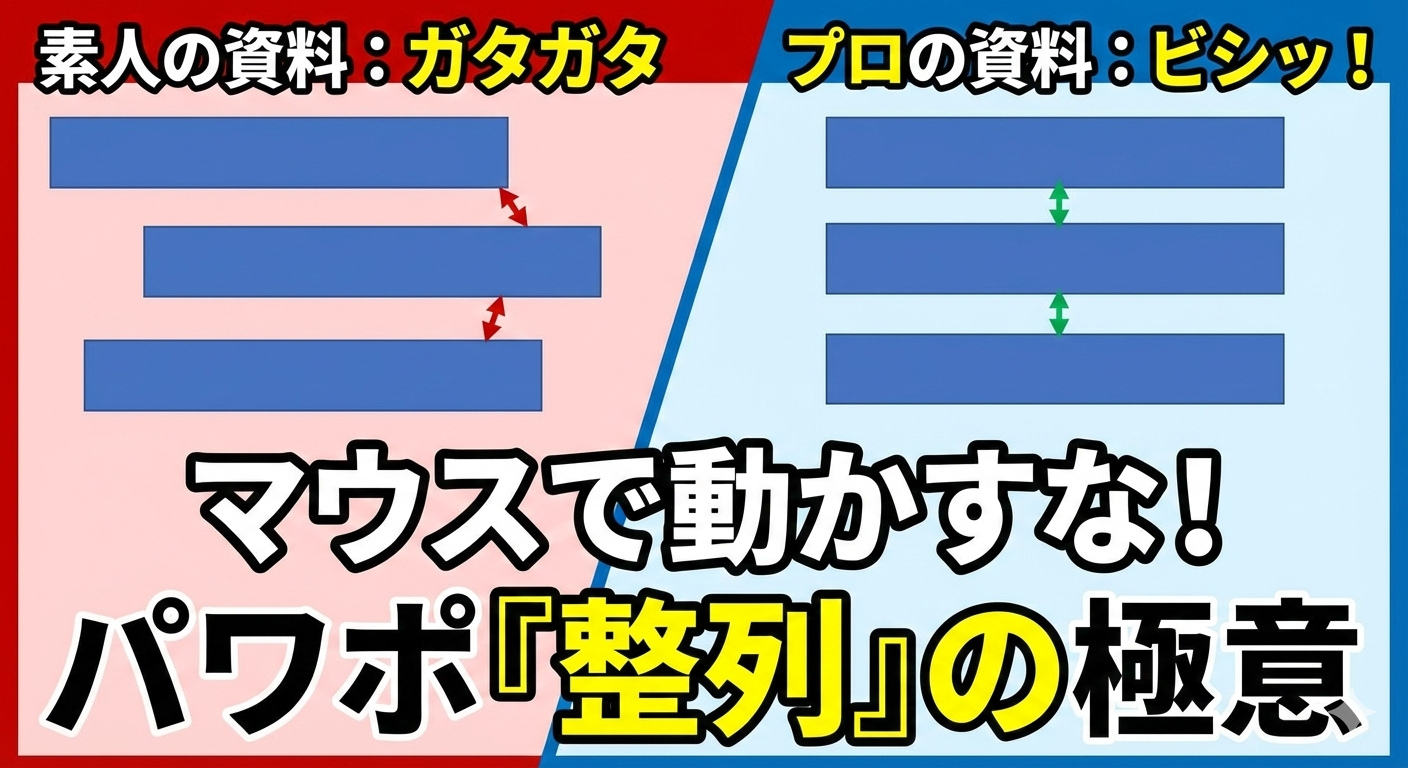
「よし、きれいに並べた!」 そう思ってスライドショーにしてみたら、箇条書きのテキストボックスが微妙にガタガタしている……。 それを直すために、マウスでカチカチと1ミリ単位の微調整を繰り返す。
はっきり言います。その時間は、人生で最も無駄な時間です。 プロのPMやコンサルタントは、図形を揃えるためにマウスを使いません。彼らが使っているのは、PowerPointの最強機能**「配置(整列)」**です。
今日は、あなたの資料から「素人っぽさ」を完全に消し去る、**「絶対にズレないレイアウト術」**を伝授します。
鉄則1:人間の目を信じるな。「左揃え」を使え
3つの四角形を縦に並べるとき、目で見て「これくらいかな?」と置いてはいけません。人間の目は簡単に錯覚を起こします。
- 揃えたい図形を全部選択する(Shift押しながらクリック、またはドラッグ)。
- 「配置」メニューから**「左揃え」**をクリック。
これだけです。 これで、全ての図形の左端が、数学的に完璧な直線上に並びます。 どんなに几帳面な人が定規で測っても、1ピクセルのズレもありません。「美しさ」とは「揃っていること」です。
鉄則2:等間隔に並べる魔法。「上下に整列」
「図形は揃ったけど、間隔がバラバラ……」 これもマウスで調整してはいけません。
- 図形を全部選択する。
- 「配置」メニューから**「上下に整列」**をクリック。
見てください。一番上の図形と一番下の図形の間で、中の図形が**「均等な間隔」**にビシッと配置されます。 この機能を知っているだけで、箇条書きリストやフローチャートの作成スピードが3倍になります。
奥義:これを「クイックアクセスツールバー」に入れろ
「でも、いちいちメニューから『配置』を選ぶのが面倒くさいんだよ!」 その通りです。だからプロは、これを**「0.1秒」**で呼び出せるようにしています。
PowerPointの左上にある**「クイックアクセスツールバー(QAT)」**を知っていますか? よく使うボタンをここに登録できる機能です。
- 「左揃え」ボタンの上で右クリックし、「クイックアクセスツールバーに追加」を選ぶ。
- 「上下に整列」なども同様に追加。
こうすると、画面の左上にボタンが常駐します。 さらに、Alt キー + 数字キー だけで、このボタンを実行できるようになります。
Alt + 1→ 左揃えAlt + 2→ 上下に整列
これができるようになると、マウスを使わず、ピアノを弾くようにキーボードを叩くだけで、図形がバシバシ整列していく「神速の領域」に入れます。
まとめ:センスはいらない。「機能」を使え
「資料作成にセンスがない」と嘆く人の9割は、センスがないのではなく、**「揃っていない」**だけです。
- 左揃え
- 上下(左右)に整列
この2つを徹底するだけで、あなたのスライドは「プロの資料」に生まれ変わります。 もう二度と、マウスでプルプルしながら微調整するのはやめましょう。