

はじめに:「最新」は、明日の「旧版」である
あなたのPCのデスクトップや共有フォルダに、こんなファイルはありませんか?
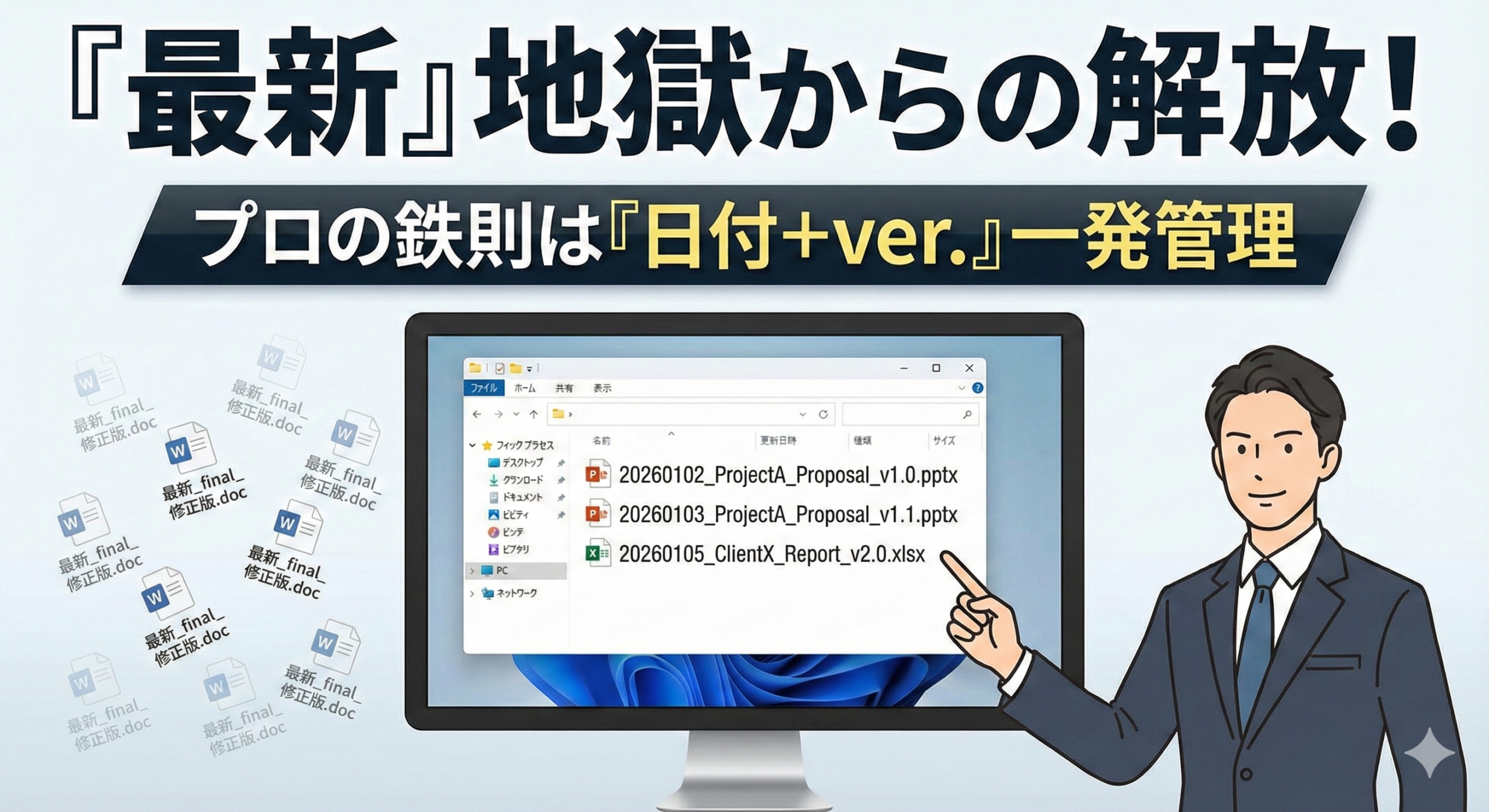
提案書_最新.pptx提案書_最新_修正版.pptx提案書_final_最終.pptx20260102_〇〇案件_田中修正.xlsx
これを見た瞬間、チームメンバーは**「どれを開けばいいの?」**と絶望します。 そして、「最新」と書かれたファイルも、明日になれば「最新」ではなくなります。これはただの混乱の元です。
マーケターにとって、ファイル名は**「中身を開かずに内容を伝えるパッケージデザイン」と同じです。 今日は、私が実践している、「絶対に先祖返り(古いファイルを使ってしまう事故)を起こさないファイル名の付け方」**を3つ紹介します。
鉄則1:先頭は必ず「日付(8桁)」にする
ファイル名の先頭に「プロジェクト名」や「クライアント名」を入れてはいけません。 必ず「日付」を入れてください。 しかも、260102 ではなく 20260102(西暦4桁+月2桁+日2桁) です。
- ×
A社提案書_20260102.pptx - ○
20260102_A社提案書.pptx
なぜか? フォルダ内で「名前順」でソートした時、日付が先頭にあれば、自動的に「作成順(時系列)」にきれいに並ぶからです。 「どれが最新だっけ?」と更新日時を確認する必要すらありません。一番下にあるのが最新です。
鉄則2:スペースではなく「アンダーバー」で繋ぐ
単語の区切りに「スペース(空白)」を使うのはやめましょう。 Webや特定のシステムにアップロードした際、スペースが %20 などの文字化けの原因になったり、リンクが切れたりするトラブルの元です。
プロは**「アンダーバー( _ )」**を使います。
- ×
20260102 A社 キャンペーン 企画書.pptx - ○
20260102_A社_キャンペーン企画書.pptx
これだけで、ファイル名の視認性が上がり、ITリテラシーが高く見えます。 (※ハイフン - でも良いですが、ダブルクリックで単語選択する際の挙動などを考慮し、私はアンダーバーを推奨しています)
鉄則3:「v(バージョン)」で管理し、「最新」という言葉を捨てる
これが最も重要です。 ファイル名に「最新」「修正」「確定」「final」という**「主観的な言葉」を使ってはいけません。 代わりに、客観的な「バージョン番号」**を使います。
- 初回作成:
_v1_0 - 微修正:
_v1_1 - 大幅修正:
_v2_0
こうすれば、_final の後に _final2 が生まれる悲劇は防げます。 クライアントや上司に送る時も、「v1.2をご確認ください」と言えば、相互の認識齟齬はゼロになります。
完成形:プロのファイル名はこうなる
これら3つの鉄則を組み合わせると、最強のファイル名が完成します。
20260102_カテゴリ_具体的名称_作成者_v1_0.拡張子
例: 20260102_ProjectA_春キャンペーン企画書_佐藤_v1_2.pptx
このファイル名なら、
- いつ作ったか(時系列)
- 何の案件か
- 誰が、どの段階で作ったか
これら全てが、ファイルを開く前に分かります。 受け取った相手(クライアントやチームメンバー)への「思いやり」が、このファイル名には詰まっています。
まとめ:ファイル名は「顔」である
たかがファイル名、と思うかもしれません。 しかし、ぐちゃぐちゃな名前のファイルを送ってくるマーケターが、緻密な戦略や美しいクリエイティブを作れるでしょうか?
「ファイル名が整っている人は、仕事も整っている」
明日から「最新」という言葉を封印し、スマートなバージョン管理を始めてみませんか?