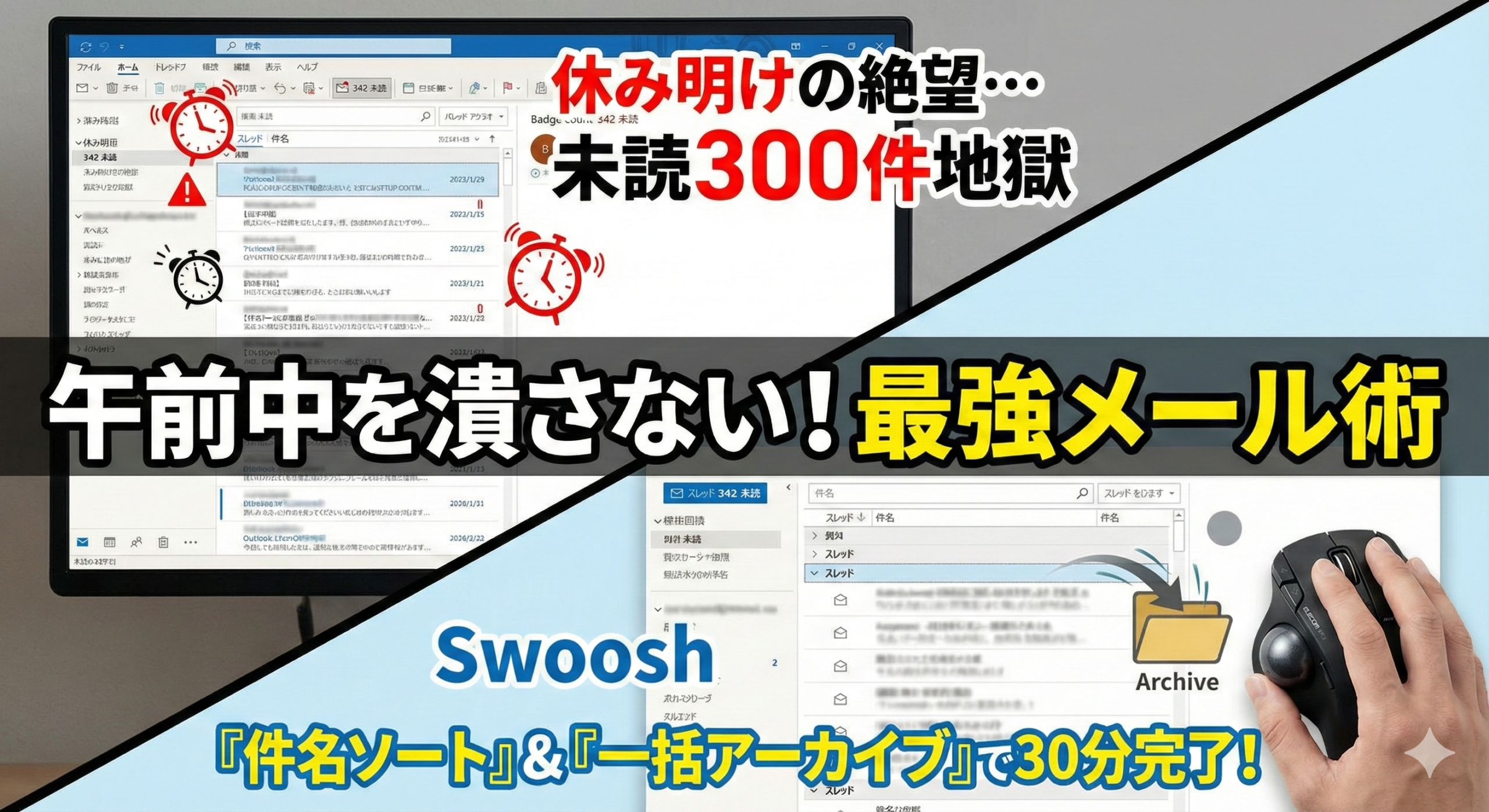
はじめに:仕事始めの絶望、「未読300件」
あけましておめでとうございます。 長い正月休みが終わり、重い足取りで出社。PCの電源を入れ、Outlookを起動した瞬間、現実を突きつけられます。
「受信トレイ(342)」
この数字を見ただけで、帰りたい気持ちになったことはありませんか? 多くの人がやってしまうのが、「とりあえず古いメールから順に開いていく」という真面目な戦法です。
しかし、断言します。 休み明けにメールを「受信日時順」に読むのは、最も効率の悪い自殺行為です。
今日は、溜まりに溜まった数百件のメールを、午前中のわずか30分で「既読ゼロ」にするための、高速メール消化術を伝授します。
戦術1:まず「日時順」をやめる。「件名順」にならべよ
通常、メールは「受信日時」の順に並んでいると思います。 しかし、連休中には同じプロジェクトに関するメールが、五月雨式に何通も届いているはずです。
- 1月2日 鈴木さん「Aの件でトラブルです」
- 1月3日 佐藤さん「Aの件、確認しました」
- 1月3日 鈴木さん「Aの件、解決しました」
これを日時順に読むと、鈴木さんのトラブルメールを見て「えっ、大変だ!」と焦り、解決策を考え始め……数分後に3通目を見て「なんだ、解決してるじゃん」と徒労に終わります。
この「無駄なハラハラ」が時間を食うのです。
解決策:件名(スレッド)でソートする
Outlookの受信トレイの上部にある項目名「件名」をクリックしてください。 すると、メールが案件ごとに固まります。
こうすれば、その案件の「一番新しいメール(結論)」だけを先に見ることができます。 結論が「解決しました」「承知しました」であれば、それより前のやり取りは読む必要すらありません。
- 件名で並べ替える。
- 一番新しいメールだけ読む。
- 終わった案件なら、それ以前のメールをまとめて選択(Shift+クリック)。
- 一括削除(またはアーカイブ)。
これだけで、読むメールの量は半分以下になります。
戦術2:挨拶メールとCCメールは「ノールック」で仕分ける
休み明け特有の「新年のご挨拶メール」や、自分がCCに入っているだけの日報や自動通知。 これらを1通ずつ開いて「ふむふむ」とやっている時間はありません。
差出人でソートして「一括処理」
次に「差出人」をクリックして並べ替えます。
- メルマガ・システム通知: 差出人がシステム名なら、Shiftキーで上から下まで一気に範囲選択し、フォルダへ移動(または削除)。
- CC共有のみのメンバー: 「とりあえず共有」で送ってくるメンバーからのメールも、まとめて選択して「あとで読む」フォルダへ退避。
まずは「自分がボールを持って(返信して)打ち返さなければならないメール」だけを受信トレイに残すのです。
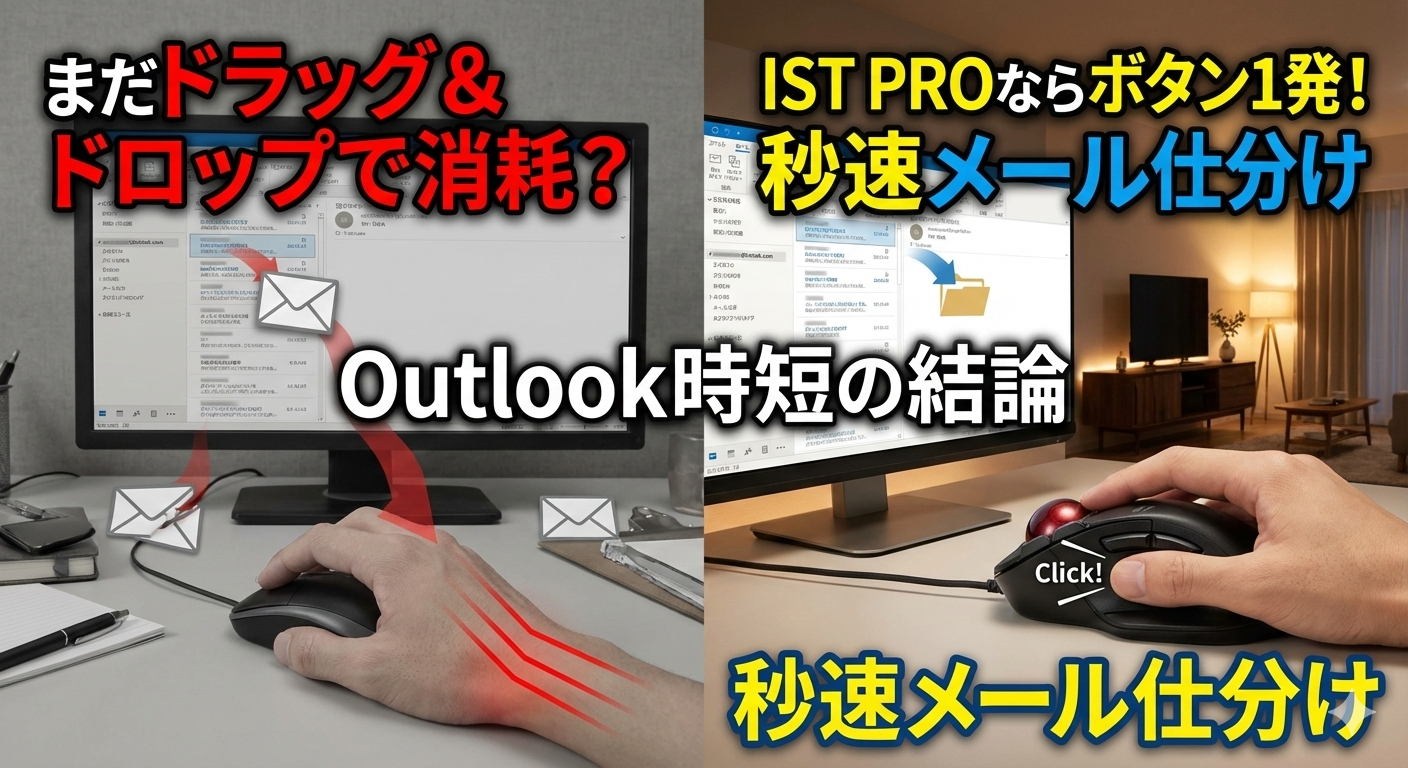
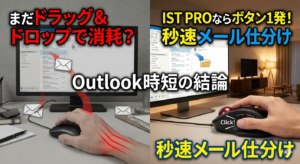
戦術3:IST PROで「秒速アーカイブ」
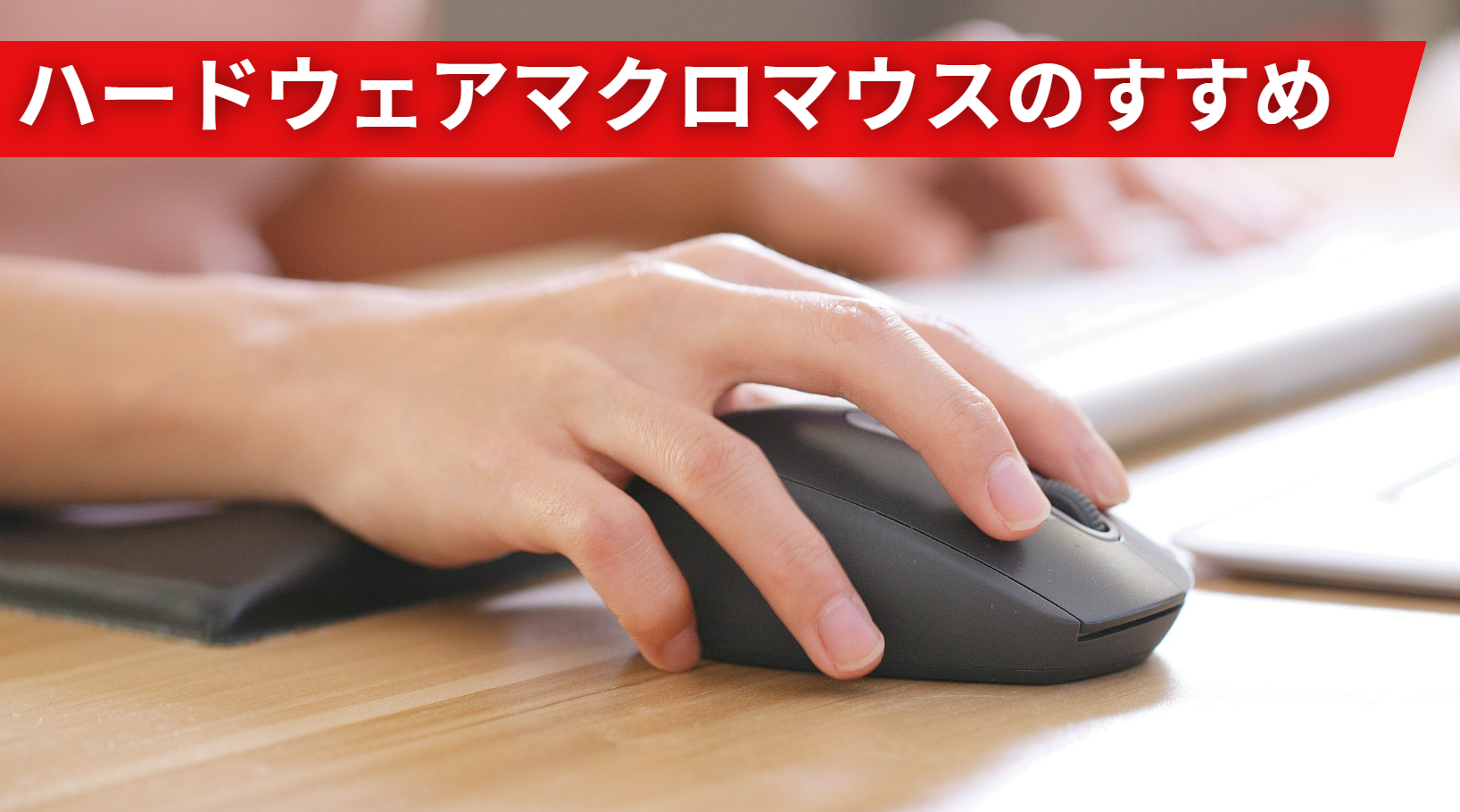
以前の記事で紹介した、Outlookの「クイック操作」とトラックボール「IST PRO」の連携は、ここでも最強の武器になります。
件名ソートで「あ、これもう終わった話だ」と判断したら、マウスのボタンを「カチッ」。 それだけで、スレッドごとそのメール群を「完了フォルダ」へ吹き飛ばせます。
ドラッグ&ドロップで数百件を整理しようとすると、腱鞘炎になります。 休み明けのリハビリ中の手首を労るためにも、物理ボタンでのショートカットを活用してください。
まとめ:初日の午前中は「作業」ではなく「思考」に使おう
休み明けの初日から、メールチェックごときに午前中を使い切ってしまうのはもったいないです。 メールはあくまで「連絡ツール」であり、あなたの「仕事そのもの」ではありません。
- 件名ソートで「結論」から見る。
- 一括選択で不要な経過メールを葬る。
- IST PROで残りを秒速処理する。
この3ステップで30分以内にメールを片付け、空いた時間で「今年やりたいこと」や「今月の戦略」を練る。 そんなクリエイティブな仕事始めを迎えましょう。