毎日のデスクワークで、こんな「指の疲れ」を感じていませんか?
- マニュアル作成で**「Win + Shift + S(画面切り取り)」**を何度も押して指がつりそう
- Web会議でとっさに「マイクミュート」したいのに、マウスカーソルが見つからない
- 自宅のPCなら便利ツールで自動化できるのに、会社のPCはセキュリティが厳しくてソフトを入れられない
そんな「社内SEや情シスの壁」に悩むビジネスパーソンに朗報です。 会社のPCに一切ソフトをインストールせず、「物理的な解決」でこれらの作業をワンボタン化する方法があります。
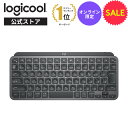
それが、多くのエンジニアや「効率化オタク」が愛用するキーボード、「Logicool MX Keys Mini」を使う方法です。
1. なぜ「MX Keys Mini」で仕事が爆速になるのか?
結論から言うと、このキーボードには「本来なら3つのキー同時押しが必要な操作」が、最初から「1つの物理ボタン」として搭載されているからです。
マクロ機能を自分で設定する必要すらありません。 買ってきて、会社のPCにBluetooth(またはLogi Bolt)で繋ぐだけ。それだけで、以下の「面倒な操作」から解放されます。
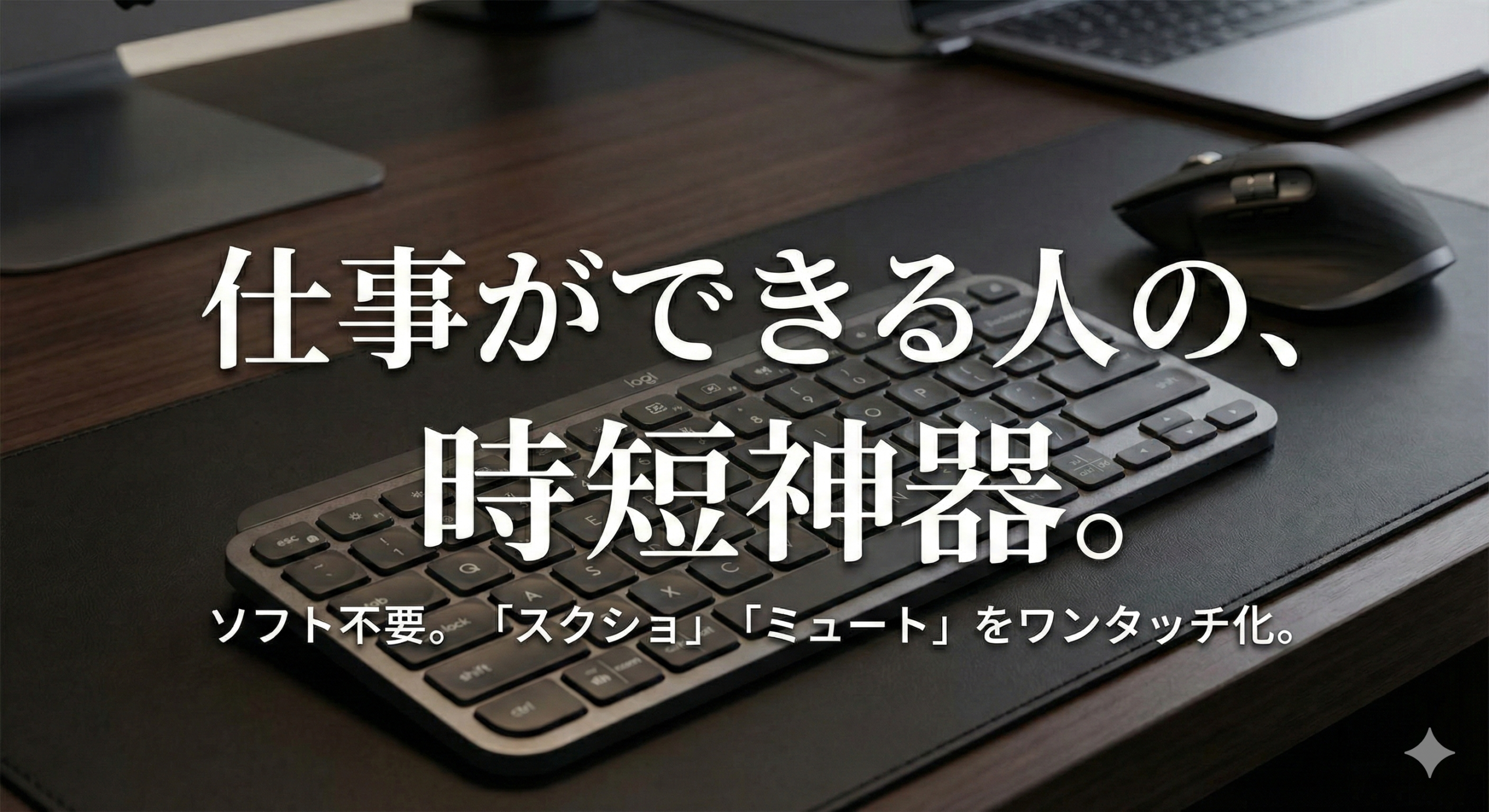
① 「スクリーンショット」がワンボタン(F8キー)
資料作成で多用する画面キャプチャ。 Windows標準の Win + Shift + S は、左手だけで押すには指が届きにくいですし、右手を使うとマウスから手を離さなければなりません。
MX Keys Miniには、「スクリーンショット専用キー(F8)」が標準搭載されています。 これをポンと押すだけで、一瞬で切り取り画面が起動します。1日何十回もスクショを撮る人にとって、この「ワンタッチ」の快感は革命的です。
② 「マイクミュート」もワンボタン(F9キー)
ZoomやTeamsでの会議中、急に家族が話しかけてきたり、咳き込みそうになった時。 画面上のミュートボタンを探してマウスでクリックするのは、コンマ数秒の遅れが命取りになります。
これにも「マイクミュート専用キー(F9)」が付いています。 よそ見をしていても、小指でバシッと押すだけで確実にミュート。この安心感は、Web会議のストレスを大きく減らしてくれます。
2. Excelユーザーも安心の「Fnロック機能」
「便利なのはわかったけど、ExcelでF2(セル編集)やF4(繰り返し)が使いにくくなるのは困る」 そう思った方も安心してください。
MX Keys Miniは、「Fnキーのロック状態」をキーボード本体が記憶してくれます。
- 設定方法:
Fn+Escを同時に押すだけ。
これで、「メディアキー(音量やスクショなど)」と「標準ファンクションキー(F1〜F12)」のモードが切り替わります。 一度設定すれば、電源を切っても設定が保存されるため、会社のPCでは「Excel仕様(標準Fキー)」としてバリバリ使いつつ、必要な時だけ Fn キーを押してスクショを撮る、といった使い分けが可能です。
3. ビジネス利用なら色は「グラファイト」一択
MX Keys Miniには数色のバリエーションがありますが、オフィスで使うなら「グラファイト(KX700GR)」を強くおすすめします。
- 汚れが目立たない 白系(ペイルグレー)は長年使うと手垢や黄ばみが気になりますが、グラファイトは黒とグレーの中間で、汚れが全く目立ちません。
- オフィスの景観に馴染む 高級感のあるマットな質感で、会社のデスクに置いても「ゲーミング機器」のような浮いた感じがしません。「仕事ができる人の道具」という佇まいです。
- 静音設計(Perfect Strokeキー) キーの真ん中が球状に窪んでおり、指に吸い付くような打ち心地です。カチャカチャ音がしない静音設計なので、静かなオフィスでも周囲に迷惑をかけません。
4. まとめ:道具を変えて、定時で帰ろう
会社のPC環境(システム)は変えられなくても、接続する「道具(デバイス)」は選ぶことができます。
数千円の投資で、毎日の Win + Shift + S のストレスから解放されるなら、すぐに元は取れるはずです。 ぜひ、MX Keys Miniを持ち込んで、ハードウェアの力で仕事を快適にしましょう。
▼今回紹介したキーボードはこちら Logicool MX Keys Mini グラファイト KX700GR