
「マウスを動かす場所」を作るために、資料をどかしていませんか?
デスクワーク中、ふと右手を見ると、マウスパッドの上を行ったり来たり。カーソルを画面の端から端まで動かすために、何度もマウスを持ち上げては置き直す「マウスのシャトルラン」を繰り返していませんか?
もしあなたが、夕方になると手首が重い、肩が凝ると感じているなら、それはマウスのせいかもしれません。今回は、一度慣れたら二度と普通のマウスには戻れないという人も多い「トラックボールマウス」の世界へご案内します。
なぜ「トラックボール」を選ぶ人が増えているのか?
トラックボールとは、本体を動かさず、親指(または人差し指・中指)でボールを転がしてカーソルを操作するマウスのことです。導入のメリットは次のとおりです。
- 省スペース: 本体を動かさないので、狭いデスクでも快適に使えます。カフェの小さなテーブルでも場所を取りません。
- 手首・肩への負担軽減: 腕全体を動かす必要が少ないため、長時間の作業でも疲れにくいとされています。
- マルチモニター環境で便利: ボールを素早く動かすことで、広い画面やデュアルモニター環境でもスムーズにカーソル移動できます。
💡 ポイント
最初は慣れるまで2〜3日かかる場合があります。「狙った場所に止まらない」と感じるかもしれませんが、数日使い続けることで、多くの人が快適に操作できるようになります。
初心者におすすめのトラックボール2選
トラックボール市場では「ロジクール」と「エレコム」が人気ブランドです。初めての方は、以下のような定番モデルから選ぶと失敗が少ないでしょう。
1. 王道の選択:Logicool M575
世界中で人気のあるトラックボールの一つです。握り心地、ボールの滑らかさ、電池持ちのバランスが良く、初めてのトラックボールとして多くの人に選ばれています。

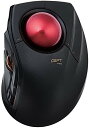
2. 高機能モデル:エレコム DEFT PRO / HUGE
多ボタンでカスタマイズ性が高く、人差し指・中指操作タイプなど、さまざまなバリエーションがあります。ベアリング搭載モデルは特に滑らかな操作感が特徴です。
▼ 関連記事
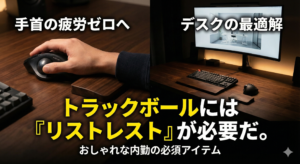
手首の負担を減らすデスク周りガジェットについては、別記事でも詳しく紹介しています。
ハードウェアだけで満足していませんか?
トラックボールを導入すれば、カーソル移動は快適になります。しかし、仕事の効率は「カーソル移動」だけでは決まりません。「入力」と「ショートカット」の活用も重要です。
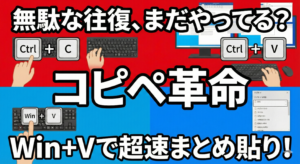
たとえば、Windowsのクリップボード履歴機能(Windows + V)を使えば、複数のコピー内容を保存して呼び出せます。こうしたソフトウェア側の効率化も、ハードウェアと組み合わせることで真価を発揮します。
▼ ソフトウェア側の時短テクニック
コピー&ペーストの効率化については、別記事で詳しく解説しています。
さらなる効率化を目指す方へ
トラックボールに慣れてくると、「もっとボタンをカスタマイズしたい」「定型作業を自動化したい」と考える方もいるでしょう。
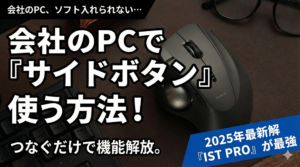
一部のゲーミングマウスやプログラマブルマウスには、マクロ機能を本体メモリに記憶させる機能があります。これにより、ソフトウェアのインストールが制限されている環境でも、ある程度のカスタマイズが可能になります。
⚠️ 注意
企業PCでマクロ機能を使用する場合は、必ず社内規定を確認し、情報システム部門の許可を得てください。セキュリティポリシーに違反する可能性があります。
▼ 関連記事
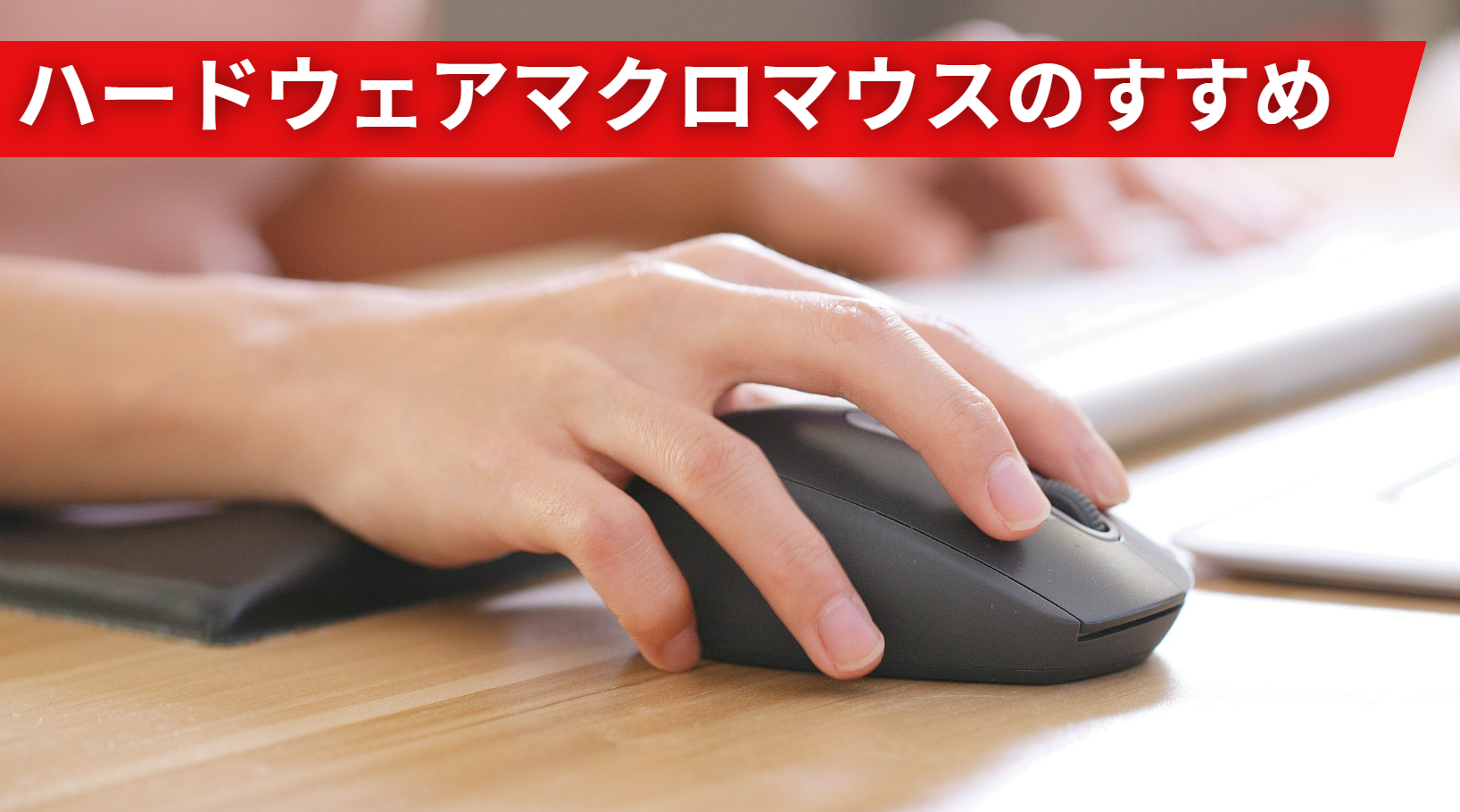
ハードウェアマクロ機能を持つマウスについては、別記事で紹介しています。
まとめ:指先から働き方を変えよう
1日8時間握るデバイスを変えることは、デスクワークの快適性に大きく影響します。トラックボールは、省スペースで手首への負担も少ないため、多くのデスクワーカーに支持されています。
まずはM575のようなスタンダードなトラックボールで「指で操作する」快適さを体感してみてください。あなたのデスクワークがより快適になるかもしれません