
会社支給のPCで、こんな経験はありませんか。
「マウスの多ボタンを活かして作業を時短したい。でも情シスの許可がないとソフトが入れられない」
筆者は実際に、社内の情報システム部門に「マウス設定ソフトのインストール許可」を申請したことがあります。結果は却下でした。理由は「実行ファイル形式のソフトウェアは原則インストール禁止」という全社ポリシー。個別のマウスメーカー製ソフトかどうかは関係なく、一律で弾かれます。
ここで多くの人が「多ボタンマウスは会社PCでは無理」と諦めてしまうのですが、実はもう一つの道があります。それが「ハードウェアマクロ(オンボードメモリ)」型のマウスです。
マクロマウスとは?ソフト不要で使える「ハードウェアマクロ」の仕組み
なぜ会社PCではソフト型マクロが使えないのか(情シス権限の壁)
一般的な多ボタンマウス(ロジクールのG HUBなど)は、ボタンの機能を「PC側にインストールしたソフトウェア」が記憶し、制御しています。つまりマウスを差し替えても、ソフトが入っていないPCでは各種ボタンはただの「戻る・進む」程度の機能しか果たしません。
会社PCでこの方式が機能しないのは当然です。ソフト自体をインストールできないのですから。
鍵は「本体」にある=オンボードメモリ方式
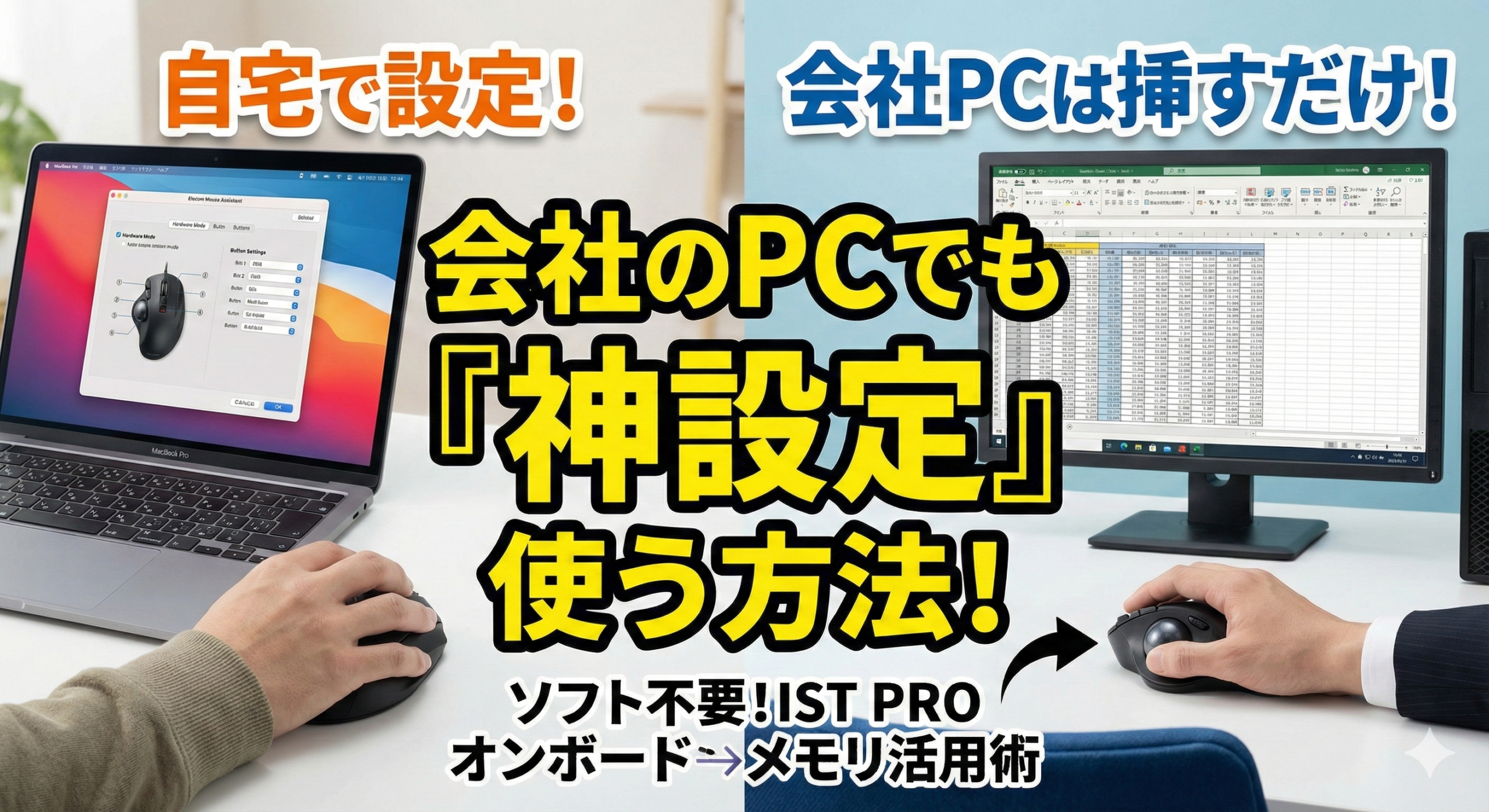
一方、「オンボードメモリ搭載」マウスは、ボタンの割り当て情報をマウス本体のメモリチップに保存します。設定は自宅PCなど、ソフトをインストールできる環境で一度だけ行い、あとはマウスを会社PCに繋ぐだけ。PC側には一切のソフトウェアが必要ありません。
これは、ソフトの実行ファイルそのものを禁止している会社のセキュリティポリシーの下でも、正規の手順のまま合法的に使える数少ない時短手段です。
→ 仕組みをさらに詳しく知りたい方はこちら|オンボードメモリとは?会社PCでソフト型マクロが使えない理由とマウス選びの落とし穴
スペック比較表|価格・接続方式・ボタン数・オンボードメモリ対応
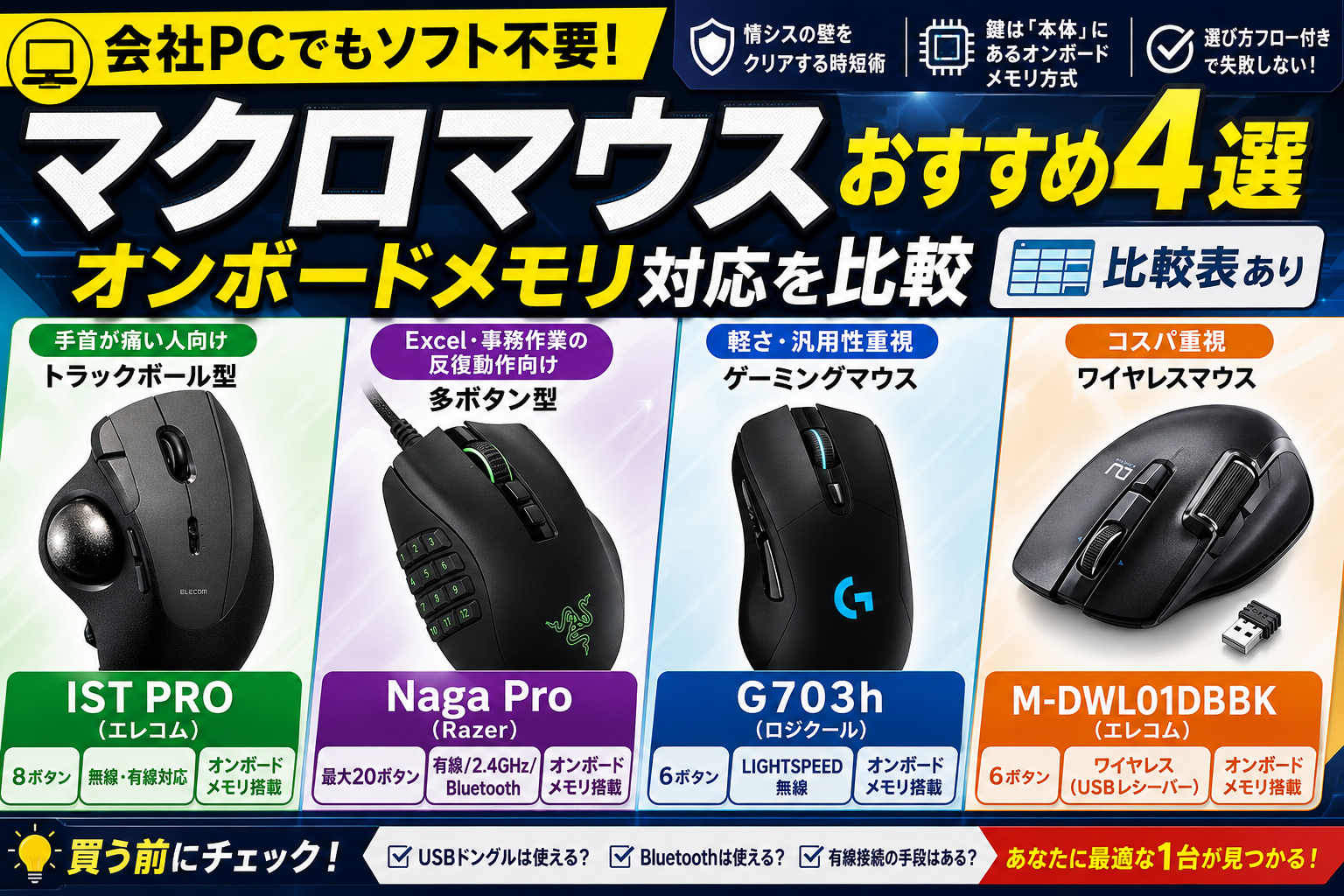
まずは実機4機種を横並びで比較します。細かい前置きより先に、この表だけ見ても選べるようにしています。
| 機種 | タイプ | ボタン数 | 接続方式 | オンボードメモリ | こんな人向け |
|---|---|---|---|---|---|
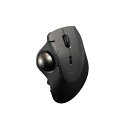
| IST PRO(エレコム) | トラックボール | 8ボタン | Bluetooth/USB(無線・有線) | ○ | 手首が痛い・省スペース派 |
| M-DWL01DBBK(エレコム) | 通常マウス | 6ボタン | ワイヤレス | ○ | Excel等の横スクロール多用者 |
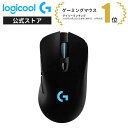
| G703h(ロジクール) | ゲーミングマウス | 6ボタン | LIGHTSPEED無線 | ○ | 軽さ・操作感重視 |
| Naga Pro(Razer) | ゲーミングマウス | 最大20ボタン | 有線/2.4GHz/Bluetooth | ○ | 大量のショートカットを割り当てたい上級者 |
(正確な現在価格・在庫・レビュー件数は変動するため、下記の各リンク先商品ページでご確認ください)
IST PRO
M-DWL01DBBK
G703h
Naga Pro
目的別おすすめ
手首が痛い人向け→トラックボール型(IST PRO)
筆者は長時間のマウス操作で手首に違和感を覚えることが多く、トラックボール型に切り替えました。IST PROは指先だけでカーソルを動かせるため、手首や前腕を動かす必要がありません。
実際、使用し始めて数日はトラックボールタイプになれませんでしたが、数日もしたら全然違和感はなく、むしろ手首や可動域を気にすることなく操作できる体験はとても快適になりました。
Amazonで現在の価格を確認する 楽天市場で現在の価格を確認する
→ 実際に3か月使ってみた詳しいレビューはこちら|IST PROを3か月使ったレビュー
Excel・事務作業の反復動作向け→多ボタン型(Naga Pro)
セル移動、フィルタ適用、特定シートへのジャンプなど、Excelで同じ操作を1日に何十回も繰り返す人には、最大20ボタンを割り当てられるNaga Proが有効です。
コピペやスクショなどをメインで使用する私では機能を使い切るのは難しいですが、普段からショートカットキーを多用する方でしたら、業務効率化間違いなしです。
Amazonで現在の価格を確認する 楽天市場で現在の価格を確認する
軽さ・汎用性重視→G703h
トラックボールに抵抗がある、通常のマウス操作感を維持したい人にはG703hが向いています。ゲーミングマウスとして開発されているため、センサー精度も高く、95gという軽さで長時間操作の疲労も少なめです。
有線で使用しやすく、快適さは他と比べ物にならないぐらい高いです。持ち運ぶようなことが多い方やトラックボールタイプには抵抗があり通常のマウスタイプで快適なものを探している方にはとてもおすすめです。
Amazonで現在の価格を確認する 楽天市場で現在の価格を確認する
→ IST PROとG703h、会社PCで使うならどっちがいいか実機比較で結論を出しています
コスパ重視→M-DWL01DBBK
初めてオンボードメモリ搭載マウスを試す人には、価格が抑えめでサイドホイールも搭載したM-DWL01DBBKが入門機として扱いやすいです。
選び方フローチャート(会社PCの制約チェックリスト)
購入前に、以下を必ず確認してください。筆者が実際に情シスへ確認して初めて分かった項目も含んでいます。
- USBドングル(無線レシーバー)の使用は許可されているか? — 一部の企業ではUSBポートへの外部デバイス接続自体を制限(デバイス制御ソフトでホワイトリスト管理)している場合があります。
- Bluetoothペアリングは許可されているか? — Bluetooth自体を無効化しているPCも存在します。
- 有線接続の予備手段はあるか? — 上記が両方ダメな場合の保険として、有線接続に対応した機種を選ぶと安全です。
買った後の設定はこう進める
購入する機種が決まったら、次はオンボードメモリへの設定書き込みです。この手順は自宅PCなど、ソフトをインストールできる環境で一度だけ行います。
具体的な手順(Windows/Mac間の設定変換、コピー・ペースト・スクリーンショットのボタン割り当て例など)は、実際に手を動かしながら解説した別記事にまとめています。
→ 【設定編】会社のPCにはソフト不要!IST PROの「オンボードメモリ」で最強の時短環境を持ち運ぶ方法
内勤異動をきっかけにマウスを見直したい方は、こちらの記事も参考にしてください。
→ 【異動が決まったら】内勤(バックオフィス)デビューする人が「普通のマウス」を卒業してIST PROを選ぶべき3つの理由
まとめ
会社PCにソフトが入れられないという制約は、一見不便に思えますが、「オンボードメモリ型マウス」を選べば正攻法のまま解決できます。まずは自分の作業内容(トラックボールで手首を守りたいのか、多ボタンで反復作業を減らしたいのか)を基準に、上の比較表から選んでみてください。