ご提案いただいたタイトル、非常に強力でクリックしたくなる良いコピーです! そのタイトルを活かしつつ、「Outlookの標準機能 × IST PROのオンボードメモリ」という、会社のセキュリティに抵触しない安全かつ最強の時短術として構成しました。
そのままブログに投稿できる形に仕上げています。
記事タイトル
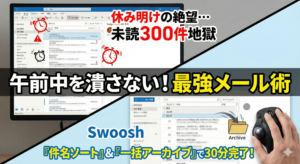
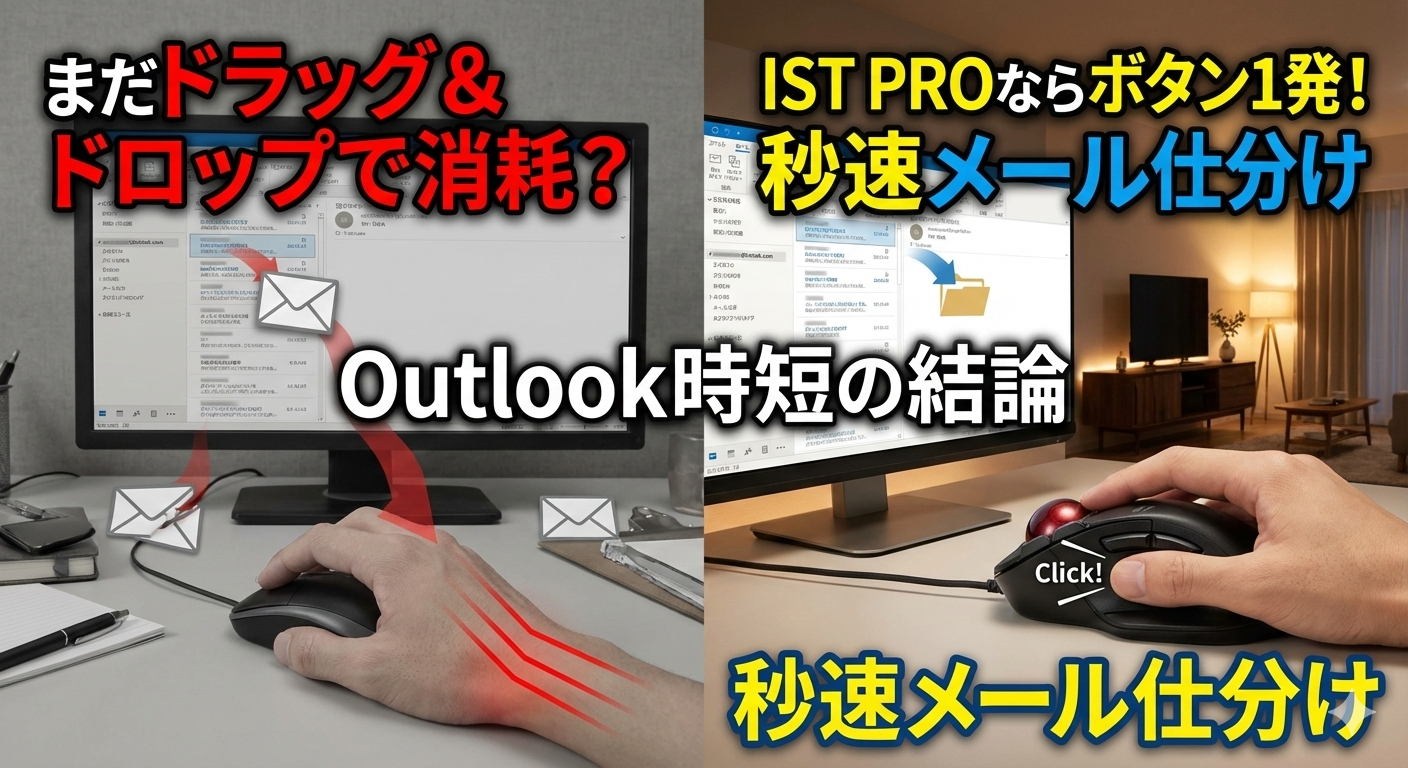
Outlookの「ドラッグ&ドロップ」はやめなさい。IST PROのボタン1つで実現する「秒速メール仕分け術」
まだ「メール整理」で手首を消耗していますか?
出社してPCを開くと、未読メールが50件……。 その中には、自分がCCに入っているだけの日報や、システムからの自動通知、「承知しました」だけの返信メールが大量に混ざっていませんか?
それらを処理するとき、あなたはどのような操作をしていますか?
- メールをクリックして読む。
- 「これはアーカイブだな」と判断する。
- メールをドラッグして、左側のフォルダツリーまで運び、ドロップする。
この「ドラッグ&ドロップ」こそが、あなたの時間を奪い、手首を痛めつける最大の原因です。
マウスのボタンを押し込みながら、カーソルを長距離移動させる。この動作は指の筋肉に大きな負荷をかけます。しかも、うっかり隣のフォルダにドロップしてしまうミスも起きがちです。
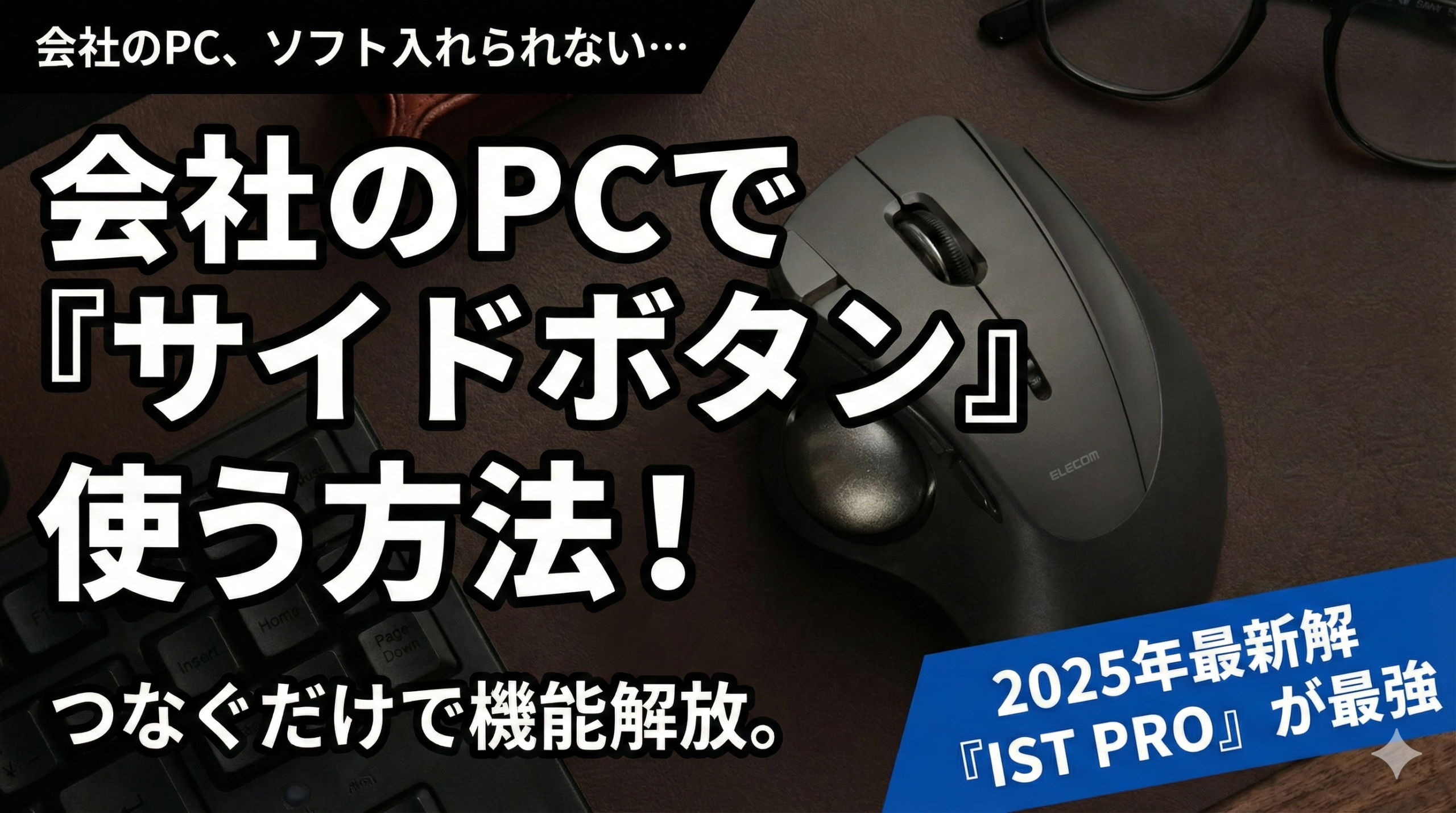
今回は、トラックボール「IST PRO」の余っているボタンを1つ使うだけで、この苦行を「0.5秒の指先操作」に変える方法を伝授します。
会社のPCでもOK!「Outlook クイック操作」の魔法
「会社のPCだから、勝手な自動化ツールは入れられない」 そう思っている方も安心してください。今回使うのは、Outlookに最初から備わっている「クイック操作」という標準機能です。
これは、「既読にする」「フォルダへ移動する」といった複数のアクションをセットにして登録できる機能です。
手順1:Outlookで「ショートカット」を作る
まず、会社のPC(Outlook)で以下の設定をします。
- 「ホーム」タブにある「クイック操作」ボックスの、「新規作成」をクリックします。
- 設定画面で以下のように登録します。
- 名前: 「完了フォルダへ移動」など
- アクション1: 「メッセージを移動」 > 移動先のフォルダ(Archiveや完了など)を選択
- アクション2: 「既読にする」(※これを入れておくと、未読のまま飛ばしても既読になります)
- ショートカットキー: ここが最重要です!
- 例えば 「Ctrl + Shift + 1」 を選択して保存します。
これで、キーボードの「Ctrl + Shift + 1」を同時に押すだけで、メールが勝手に既読になり、指定フォルダへ飛んでいくようになりました。
手順2:IST PROに「引き金」をセットする
キーボードショートカットができましたが、いちいち3つのキーを同時押しするのは面倒ですよね。 そこで IST PRO の出番です。
以前の記事(設定編)で紹介した「オンボードメモリ」機能を使い、マウスのボタンにこのショートカットを埋め込みます。
- 自宅のPC(MacやWin)で、エレコムの設定ソフトを開きます。
- 「ハードウェアモード」を選択。
- 例えば、「進むボタン」や、ホイールを右に倒す「チルト右」などに、先ほどの 「Ctrl + Shift + 1」 を割り当てます。
- 設定をマウスに保存。
これで準備は完了です。
圧倒的快感。「シューティングゲーム」のようなメール処理
翌日、設定済みのIST PROを会社のPCに接続してください。 受信トレイを開き、不要なメールを見つけたら、設定したマウスのボタンを「カチッ」と押すだけ。
その瞬間、メールは視界から消え去り(フォルダへ移動し)、次のメールが表示されます。
- Before: 掴んで、運んで、狙って、落とす。(5秒)
- After: カチッ。(0.5秒)
この差は歴然です。 カーソルを動かす必要すらありません。ただ、次々と現れるメールを「要・不要」で判断し、不要ならボタンで撃ち抜く。 まるでシューティングゲームのような感覚で、50件のメールがあっという間に片付きます。
まとめ:単純作業は「物理ボタン」に任せろ
PMや内勤業務において、メール整理は「生産性ゼロ」の時間です。 そんな時間に体力と精神力を使うのはやめましょう。
- Outlookの標準機能(クイック操作)
- IST PROのボタン割り当て
この2つを組み合わせるだけで、毎朝のルーチンワークが劇的に早くなります。 「IST PRO」は、ただカーソルを動かすだけの道具ではありません。あなたの仕事をショートカットするのです。
ぜひ今週末の設定で、月曜の朝から「秒速メール仕分け」を体感してみてください。