はじめに:あなたは「図書館の司書」ですか?
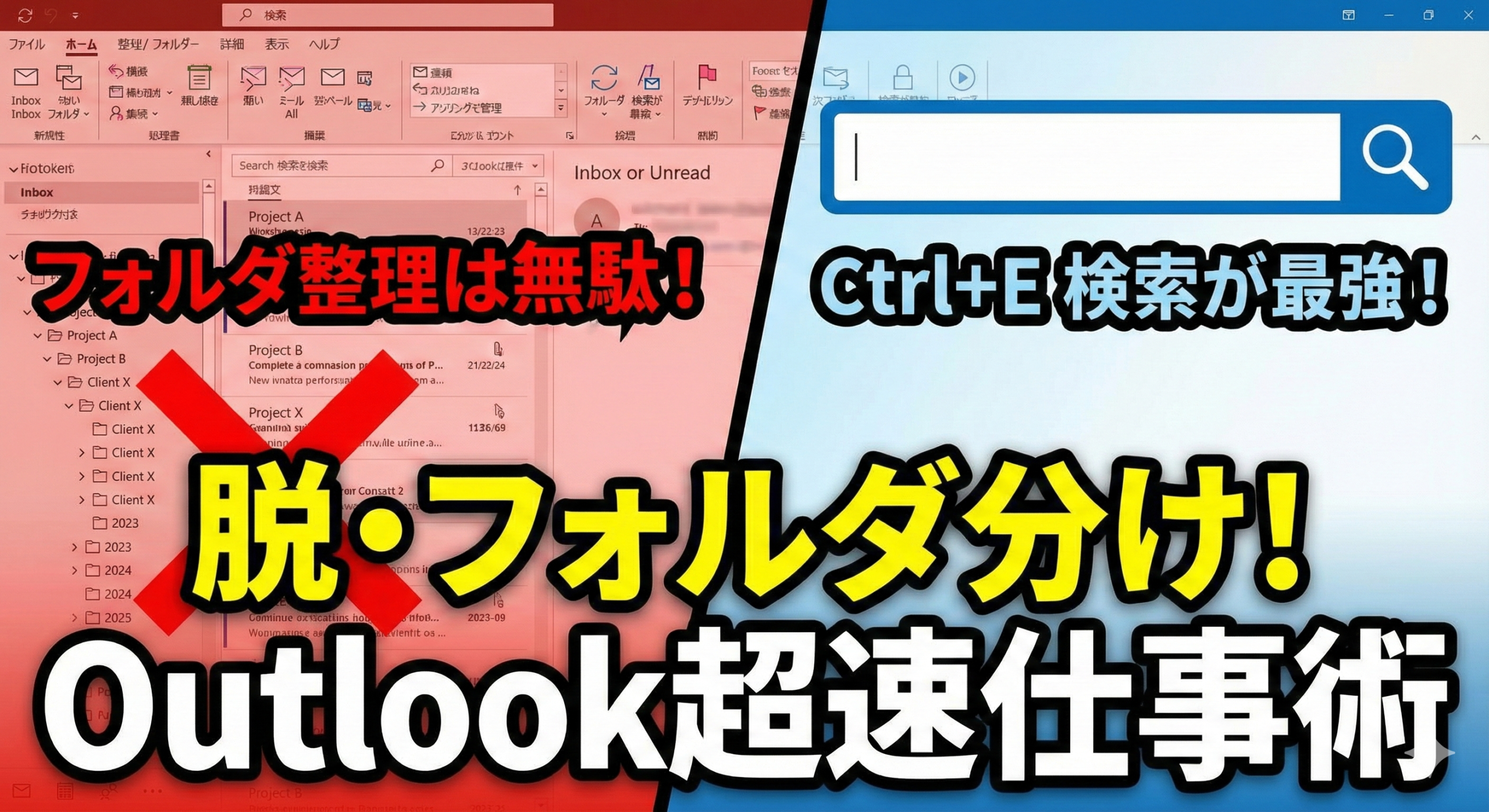
毎日届く大量のメール。 これを「Aプロジェクト」「B社」「社内連絡」……と、いちいちマウスでドラッグして、フォルダに分類していませんか?
はっきり言います。その「フォルダ分け」の時間は、人生の無駄です。 Google (Gmail) がなぜフォルダではなく「ラベル」と「検索」を採用しているか考えたことはありますか? **「探すほうが、分けるより圧倒的に速いから」**です。
今日は、Outlookを使っている全ビジネスパーソンに向けて、**「フォルダ整理をやめて、検索で秒速で仕事をする技術」**を伝授します。
理由1:フォルダ分けしても、結局「検索」している
胸に手を当てて考えてください。 一生懸命フォルダに分けたあと、過去のメールを探すとき、あなたはどうしていますか?
結局、検索窓に「〇〇さん 見積書」とか打ち込んでいませんか? 検索するなら、最初から分ける必要なんてないのです。
- 受信トレイ(Inbox): 今やるべきタスクだけ残す。
- アーカイブ(処理済み): 終わったメールは全部ここへ放り込む。
フォルダはこの「2つ」だけで十分です。 「どのフォルダに入れようかな?」と悩む数秒×1日50通=年間数時間のロスを、今すぐやめましょう。
理由2:ショートカットキー「Ctrl + E」が最強すぎる
Outlookで一番覚えるべきショートカットキーは、メール作成(Ctrl+N)でも返信(Ctrl+R)でもありません。
「Ctrl + E」(検索窓への移動)です。
Ctrl + Eを押す。- 「from:田中」や「subject:議事録」と打つ。
これだけで、一瞬で目的のメールが出てきます。 マウスに持ち替えて、階層の深いフォルダをカチカチ開いている人の10倍のスピードでメールに到達できます。
※「検索が遅い」という人へ 「Outlookの検索が遅いからフォルダ分けしてるんだ!」という反論があるでしょう。 それはインデックスの設定が悪いか、PCが古すぎます。最近のPCなら、数万通のメール検索も1秒です。道具を信じましょう。
理由3:どうしても分けたいなら「検索フォルダー」を使え
「でも、上司からのメールだけは一覧で見たいんだよ!」 わかります。そういう時は、物理的にメールを移動させるのではなく、**「検索フォルダー」**という機能を使いましょう。
- 検索フォルダーとは? 「特定の条件(例:差出人が部長)」に一致するメールだけを表示する、**「仮想のフォルダ」**です。 実体はアーカイブフォルダに入ったままでも、このフォルダーを見れば「部長メール」だけがズラリと並びます。
これなら、メールを移動させる手間ゼロで、見たい切り口の一覧表をいくらでも作れます。 メールは「整理」するものではなく、「抽出」するものです。
まとめ:メール整理は仕事ではない
メールをきれいにフォルダに並べても、会社の売上は1円も上がりません。 それは「仕事」ではなく、ただの「自己満足」です。
- 読んだらアーカイブへ飛ばす(Backspaceキーでアーカイブ設定にするのがおすすめ)。
- 探すときは
Ctrl + E。
この2つを徹底するだけで、あなたの残業時間は確実に減ります。 今日から「フォルダ分け」という不毛な作業を卒業しませんか?